> ## Documentation Index
> Fetch the complete documentation index at: https://docs.osiro.app/llms.txt
> Use this file to discover all available pages before exploring further.
# Farben
> Die Farbgestaltung Ihres Funnels bzw. Ihrer Landing Page festlegen.
Dieser Design-Bereich ist identisch für Funnel Editor und Landing Page Editor.
## Eigene Konfiguration
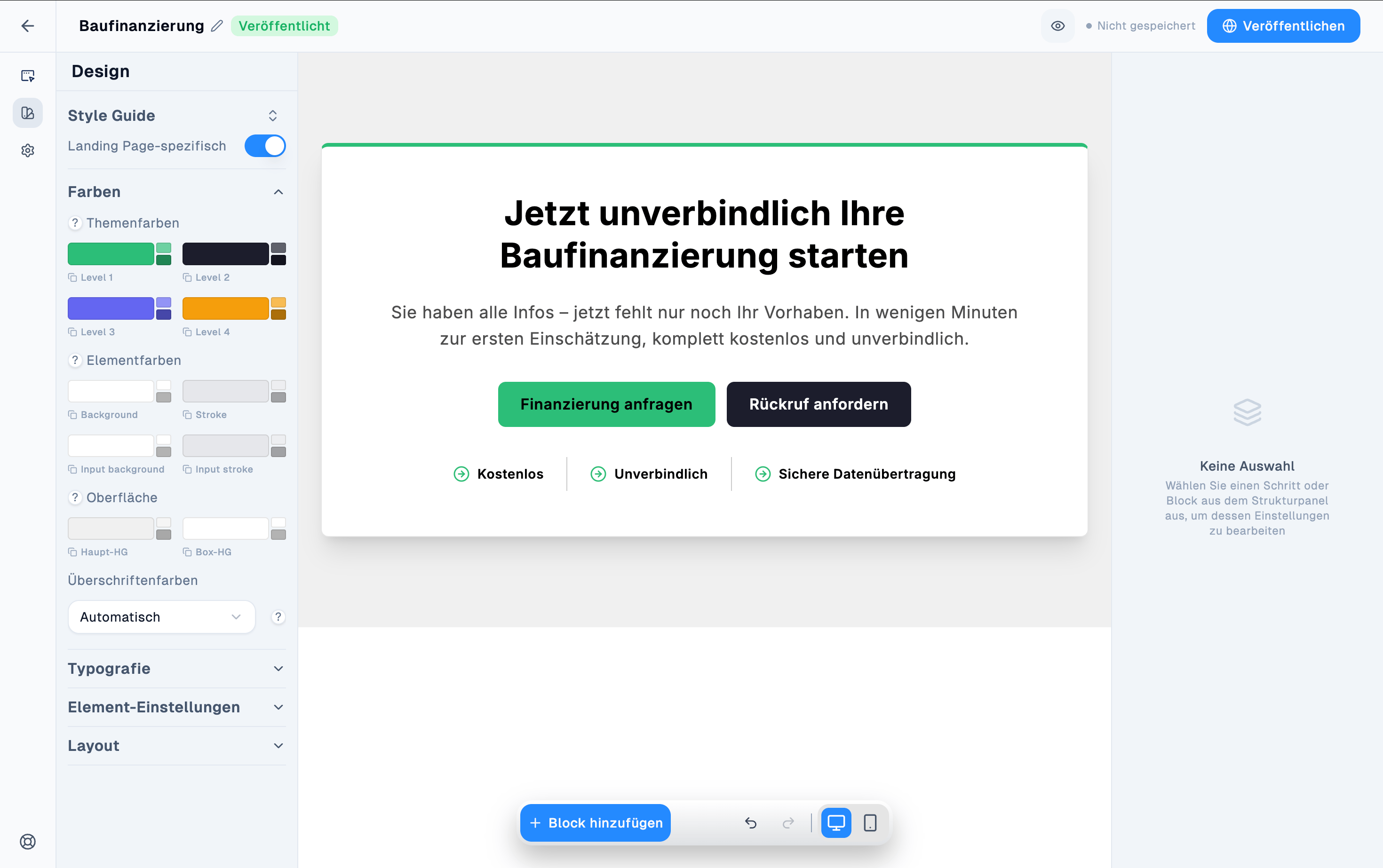
Im Design-Bereich legen Sie das Farbschema für den gesamten Funnel bzw. die gesamte Landing Page fest. Statt jedes Element einzeln einzufärben, definieren Sie zentrale Themenfarben, die automatisch überall verwendet werden.
 Ein hier erstelltes Farbschema können Sie anschließend im [Styleguide](/convert/design/styleguide) unter einem eigenen Namen speichern, um es auch in anderen Funnels oder Landing Pages wiederzuverwenden.
***
## Themenfarben
Die vier Themenfarben sind in Levels unterteilt und bestimmen, wo eine Farbe innerhalb der Oberfläche zum Einsatz kommt – Level 1 wird beispielsweise hauptsächlich für Buttons und ähnliche Aktionselemente verwendet.
Änderungen wirken sich sofort auf alle Steps und Blöcke bzw. alle Bereiche und Elemente aus.
***
## Elementfarben und Oberfläche
Des Weiteren haben Sie die Möglichkeit, zentrale Farben für die Elemente sowie für die Oberfläche festzulegen.
**Elementfarben:**
| Einstellung | Verwendung |
| -------------------- | -------------------------------------------------------------- |
| **Background** | Hintergrundfarbe von Elementen wie Auswahlfeldern und Eingaben |
| **Stroke** | Randfarbe von Elementen wie Auswahlfeldern und Eingaben |
| **Input Background** | Hintergrundfarbe von Eingabefeldern |
| **Input Stroke** | Randfarbe von Eingabefeldern |
**Oberfläche:**
| Einstellung | Verwendung |
| --------------------- | ----------------------------------- |
| **Haupt-Hintergrund** | Hintergrundfarbe der gesamten Seite |
| **Box-Hintergrund** | Hintergrundfarbe des Box-Containers |
***
## Überschrift
Für die Farbe der Überschriften haben Sie 3 verschiedene Optionen:
| Option | Bedeutung |
| ---------------------- | ----------------------------------------------------------------------------- |
| **Automatisch** | Der automatische Modus setzt die Farbe basierend auf dem Hintergrundkontrast. |
| **Primär erzwingen** | Die Farbe der Überschrift passt sich Ihrer Primärfarbe an |
| **Sekundär erzwingen** | Die Farbe der Überschrift passt sich Ihrer Sekundärfarbe an |
***
## Häufige Fragen
Ja, beim Erstellen eines neuen Funnels oder einer neuen Landing Page wird automatisch ein Standard-Farbsystem angewendet, das Sie jederzeit anpassen können.
Ja, jeder Block bzw. jedes Element kann separat angepasst werden – entweder mit einer der Themenfarben (Level 1–4), einer Abstufung davon oder einer komplett benutzerdefinierten Farbe.
Nein, im automatischen Modus passt sich die Überschriftenfarbe selbstständig an den Kontrast des Hintergrunds an.
Ein hier erstelltes Farbschema können Sie anschließend im [Styleguide](/convert/design/styleguide) unter einem eigenen Namen speichern, um es auch in anderen Funnels oder Landing Pages wiederzuverwenden.
***
## Themenfarben
Die vier Themenfarben sind in Levels unterteilt und bestimmen, wo eine Farbe innerhalb der Oberfläche zum Einsatz kommt – Level 1 wird beispielsweise hauptsächlich für Buttons und ähnliche Aktionselemente verwendet.
Änderungen wirken sich sofort auf alle Steps und Blöcke bzw. alle Bereiche und Elemente aus.
***
## Elementfarben und Oberfläche
Des Weiteren haben Sie die Möglichkeit, zentrale Farben für die Elemente sowie für die Oberfläche festzulegen.
**Elementfarben:**
| Einstellung | Verwendung |
| -------------------- | -------------------------------------------------------------- |
| **Background** | Hintergrundfarbe von Elementen wie Auswahlfeldern und Eingaben |
| **Stroke** | Randfarbe von Elementen wie Auswahlfeldern und Eingaben |
| **Input Background** | Hintergrundfarbe von Eingabefeldern |
| **Input Stroke** | Randfarbe von Eingabefeldern |
**Oberfläche:**
| Einstellung | Verwendung |
| --------------------- | ----------------------------------- |
| **Haupt-Hintergrund** | Hintergrundfarbe der gesamten Seite |
| **Box-Hintergrund** | Hintergrundfarbe des Box-Containers |
***
## Überschrift
Für die Farbe der Überschriften haben Sie 3 verschiedene Optionen:
| Option | Bedeutung |
| ---------------------- | ----------------------------------------------------------------------------- |
| **Automatisch** | Der automatische Modus setzt die Farbe basierend auf dem Hintergrundkontrast. |
| **Primär erzwingen** | Die Farbe der Überschrift passt sich Ihrer Primärfarbe an |
| **Sekundär erzwingen** | Die Farbe der Überschrift passt sich Ihrer Sekundärfarbe an |
***
## Häufige Fragen
Ja, beim Erstellen eines neuen Funnels oder einer neuen Landing Page wird automatisch ein Standard-Farbsystem angewendet, das Sie jederzeit anpassen können.
Ja, jeder Block bzw. jedes Element kann separat angepasst werden – entweder mit einer der Themenfarben (Level 1–4), einer Abstufung davon oder einer komplett benutzerdefinierten Farbe.
Nein, im automatischen Modus passt sich die Überschriftenfarbe selbstständig an den Kontrast des Hintergrunds an.