> ## Documentation Index
> Fetch the complete documentation index at: https://docs.osiro.app/llms.txt
> Use this file to discover all available pages before exploring further.
# Berechnete Felder
> Zusätzliche Lead-Felder, die automatisch aus den Antworten eines Funnels berechnet werden.
## Überblick
Berechnete Felder werden automatisch aus den Feldern des Funnels ermittelt und beim Veröffentlichen dem Lead-Schema hinzugefügt. Sie ergänzen damit die Werte, die Input-Blöcke bereits direkt über [Kontaktfeld zuordnen](/convert/funnel-editor/blocks/inputs/basic-input) im Lead ablegen – statt eine Antwort 1:1 zu übernehmen, wird hier ein neuer Wert aus einer oder mehreren Antworten abgeleitet.
Änderungen an berechneten Feldern werden erst mit der nächsten Veröffentlichung wirksam. Bis dahin wird der Funnel beim Speichern als nicht veröffentlicht markiert.
### Anwendungsbeispiel
Ein B2B-Funnel für eine Filialkette fragt das geplante Kampagnenbudget ab (z. B. über [Currency](/convert/funnel-editor/blocks/inputs/currency)) sowie die Anzahl der Standorte (z. B. über [Basic Input](/convert/funnel-editor/blocks/inputs/basic-input)). Mit der Formel `{budget} / {standorte}` lässt sich daraus automatisch ein berechnetes Feld "Budget pro Standort" bilden. So lassen sich Leads mit hohem Budget pro Standort – tendenziell attraktivere, besser ausgestattete Kunden – im Hunter-Dashboard direkt von Leads mit knappem Budget pro Standort unterscheiden, ohne die Rechnung für jeden Lead einzeln durchführen zu müssen.
***
## Ein berechnetes Feld anlegen
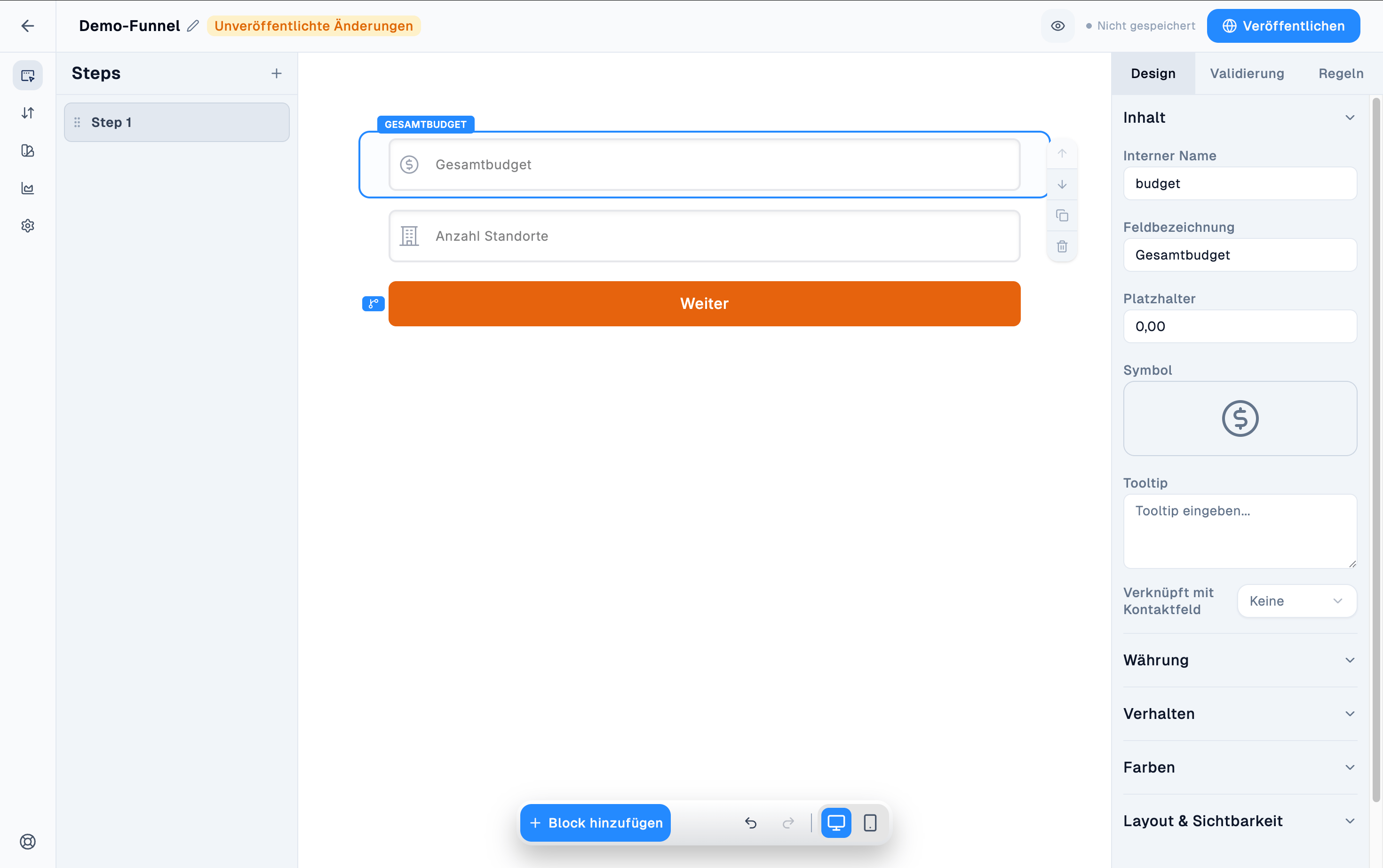
Die Formel greift über den **Internen Namen** eines Blocks auf dessen Wert zu. Für unser Beispiel legen Sie im Step also einen [Currency](/convert/funnel-editor/blocks/inputs/currency)-Block mit internem Namen `budget` sowie einen [Basic Input](/convert/funnel-editor/blocks/inputs/basic-input)-Block für die Anzahl der Standorte an.
 Über "Berechnetes Feld hinzufügen" im Bereich **Einstellungen → Berechnete Felder** legen Sie das eigentliche Feld an.
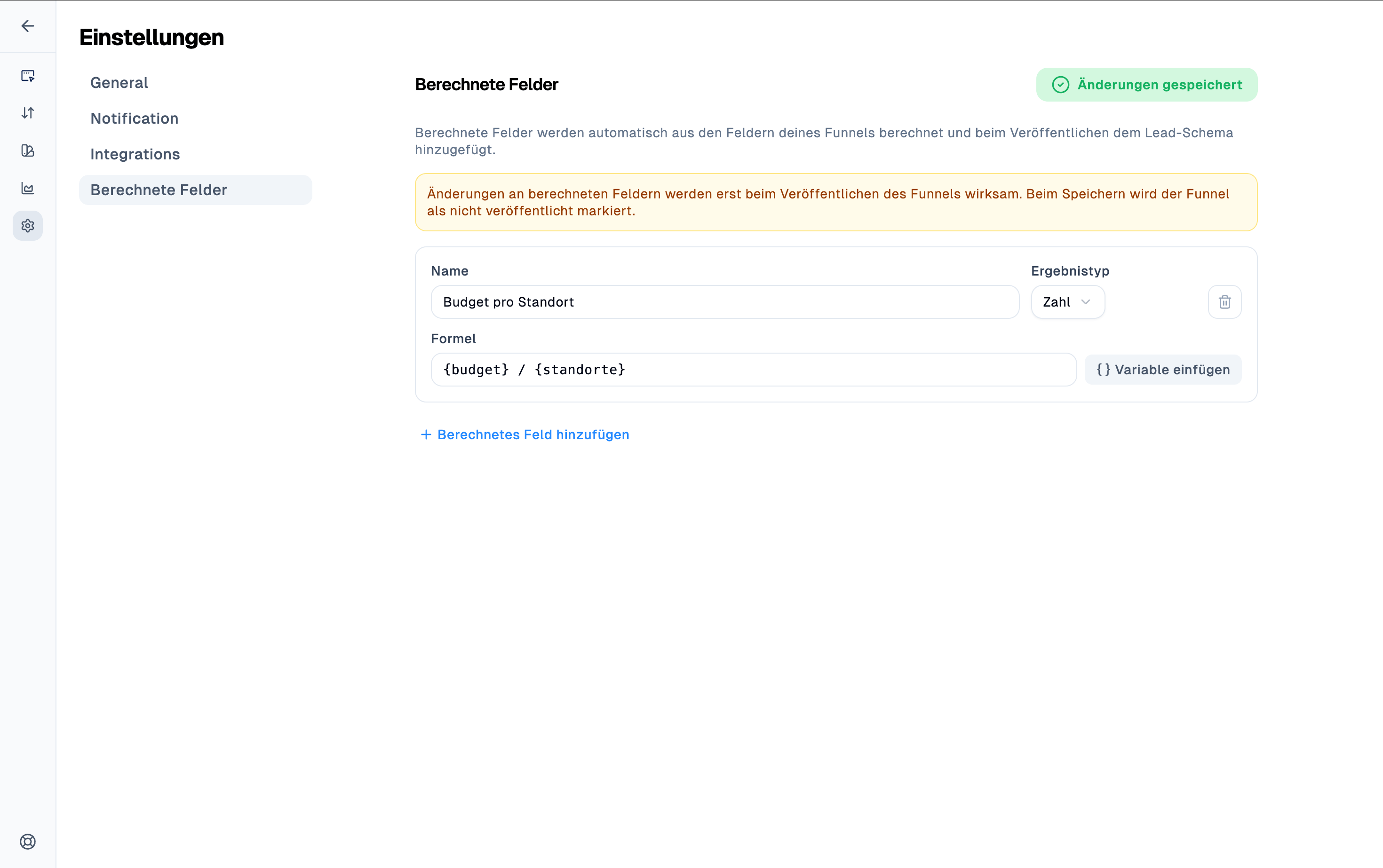 * **Name** – Name des berechneten Feldes
* **Ergebnistyp** – Datentyp des Ergebnisses (z. B. Zahl)
* **Formel** – die Berechnung selbst; über "Variable einfügen" lassen sich die internen Namen der Funnel-Felder als Platzhalter einfügen (z. B. `{budget}`) und miteinander verrechnen, z. B. `{budget} / {standorte}`
* **Name** – Name des berechneten Feldes
* **Ergebnistyp** – Datentyp des Ergebnisses (z. B. Zahl)
* **Formel** – die Berechnung selbst; über "Variable einfügen" lassen sich die internen Namen der Funnel-Felder als Platzhalter einfügen (z. B. `{budget}`) und miteinander verrechnen, z. B. `{budget} / {standorte}`