

Überblick
Der Funnel Editor ist das zentrale Werkzeug, um Funnels visuell aufzubauen. Sie definieren den Ablauf Schritt für Schritt: Welche Fragen werden gestellt, wie verzweigt der Funnel je nach Antwort, und was passiert am Ende? Statt bei null anzufangen, lässt sich auch eine fertige, branchenspezifische Vorlage übernehmen und anschließend beliebig anpassen – eine Übersicht aller Vorlagen finden Sie unter Funnels → Vorlagen → Übersicht.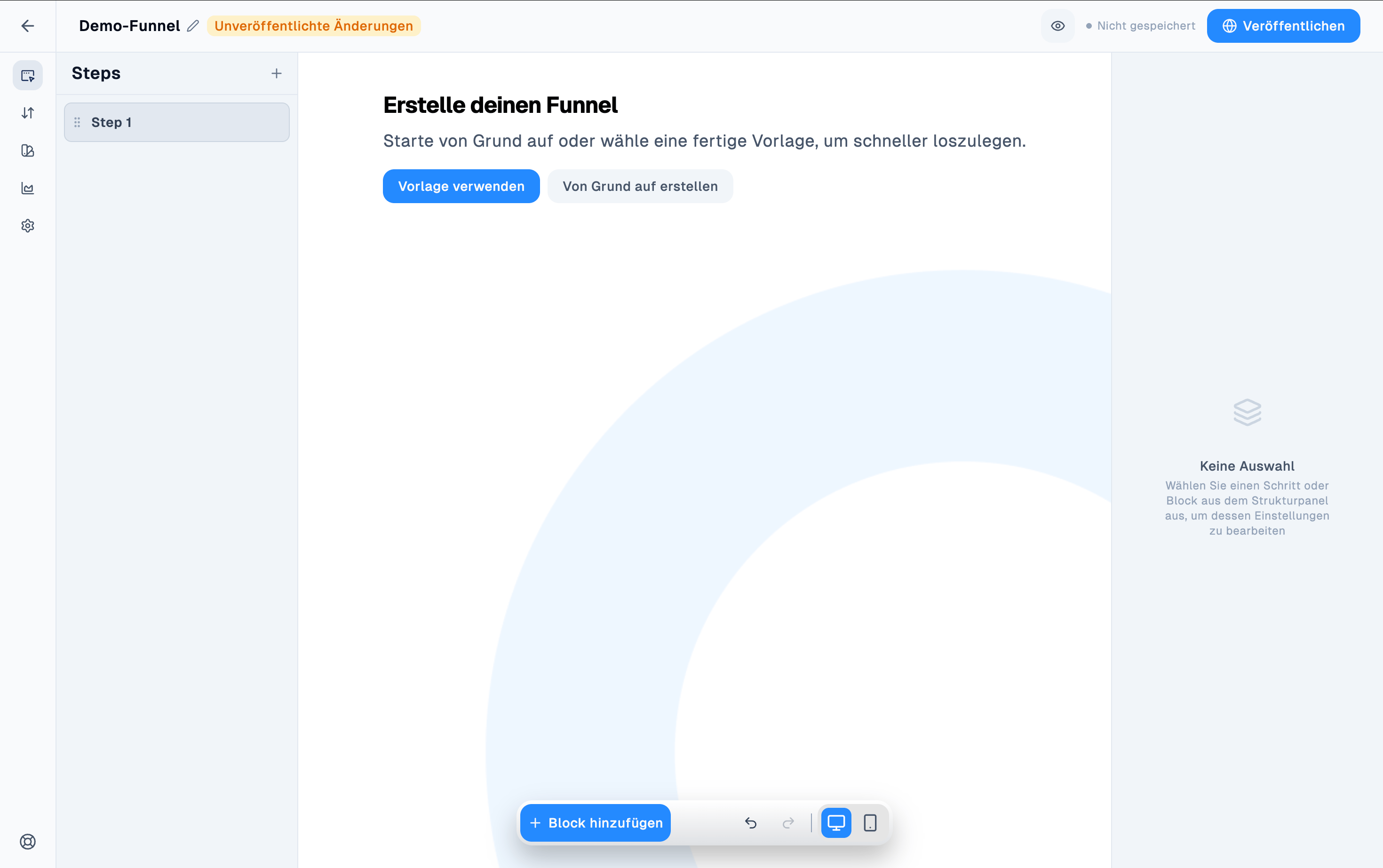
Steps
Ein Funnel besteht aus mehreren Steps – einzelnen Schritten, die ein Nutzer nacheinander durchläuft. Jeder Step kann eine oder mehrere Fragen enthalten und wird auf einer eigenen Seite angezeigt.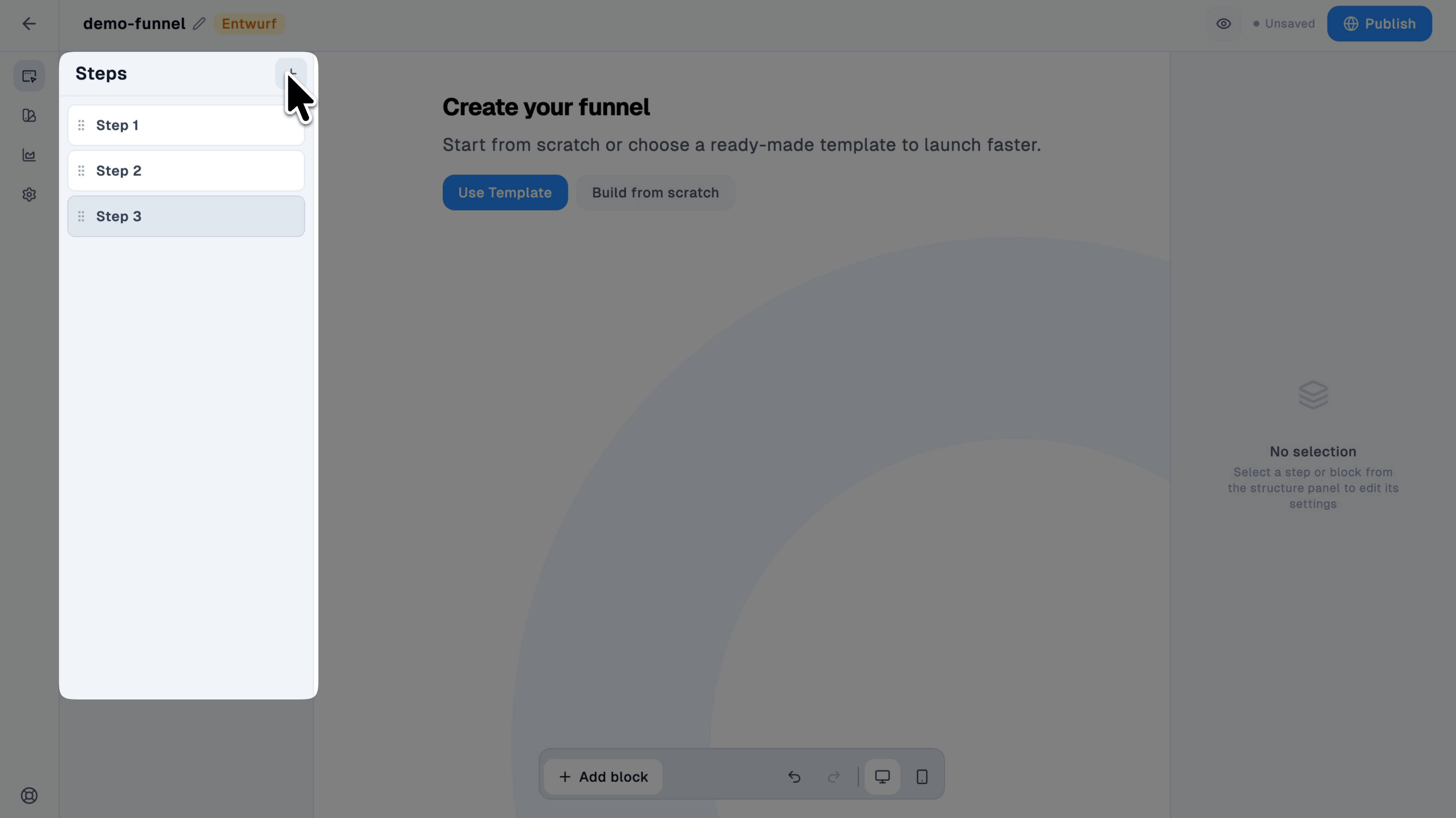
- Neue Steps lassen sich per Klick hinzufügen
- Die Reihenfolge kann per Drag & Drop angepasst werden
- Jeder Step erhält einen internen Namen zur besseren Orientierung
Blöcke
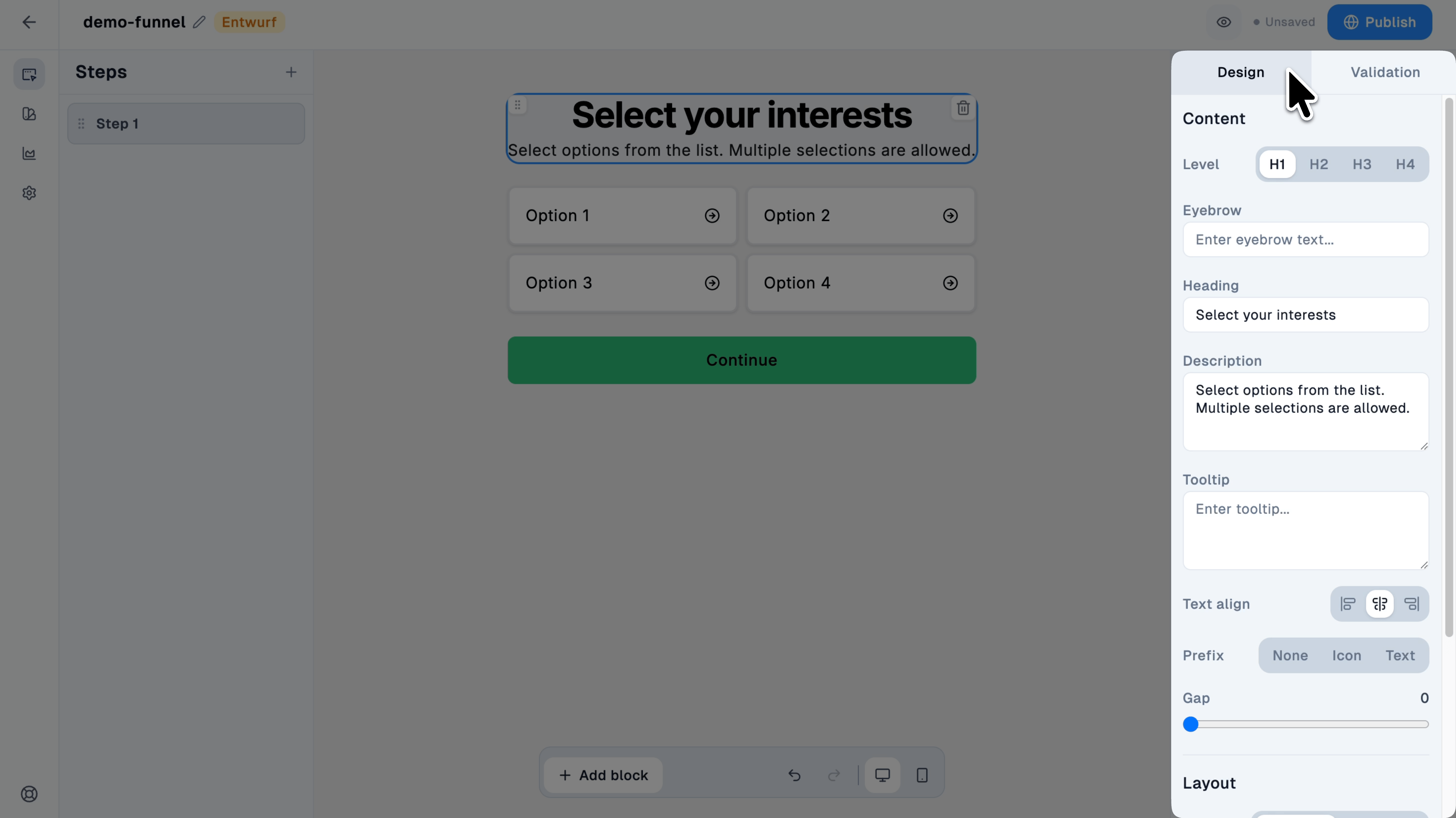
Innerhalb eines Steps können verschiedene Blöcke hinzugefügt werden – die Bausteine eines Funnels. Der Editor bietet 32 Blocktypen in 7 Kategorien, von Fragen (Choices, Inputs) über Layout- und Text-Elemente bis zu Actions und Feedback; die vollständige Liste mit Beschreibung je Block finden Sie unter Blöcke → Übersicht.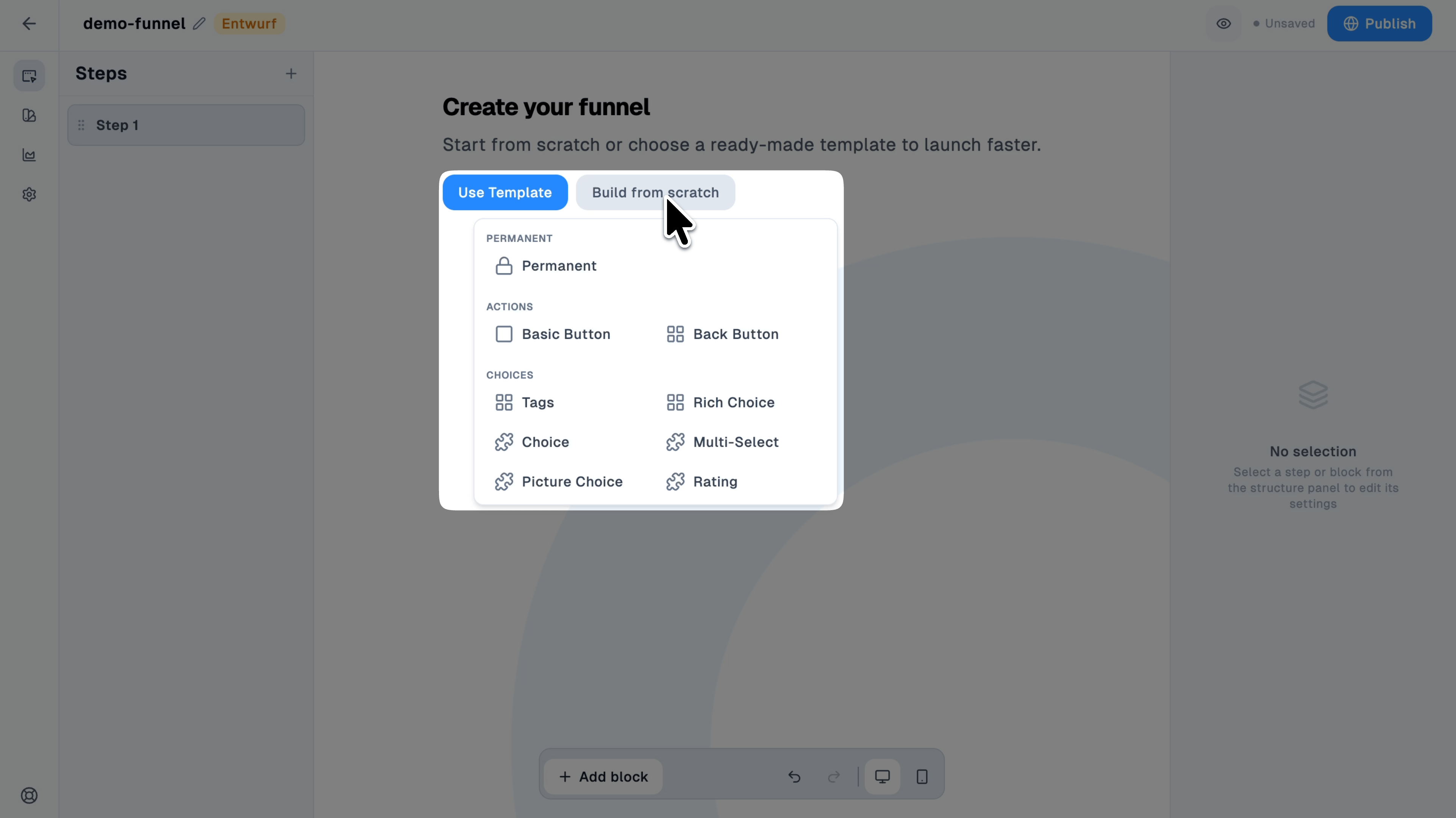
Vorschau & Veröffentlichung
Bevor ein Funnel live geht, können Sie ihn jederzeit in der Vorschau testen – sowohl in der Desktop- als auch in der mobilen Ansicht. Wenn alles passt, genügt ein Klick auf Publish – der Funnel ist sofort verfügbar und kann in einer Landing Page eingebaut werden.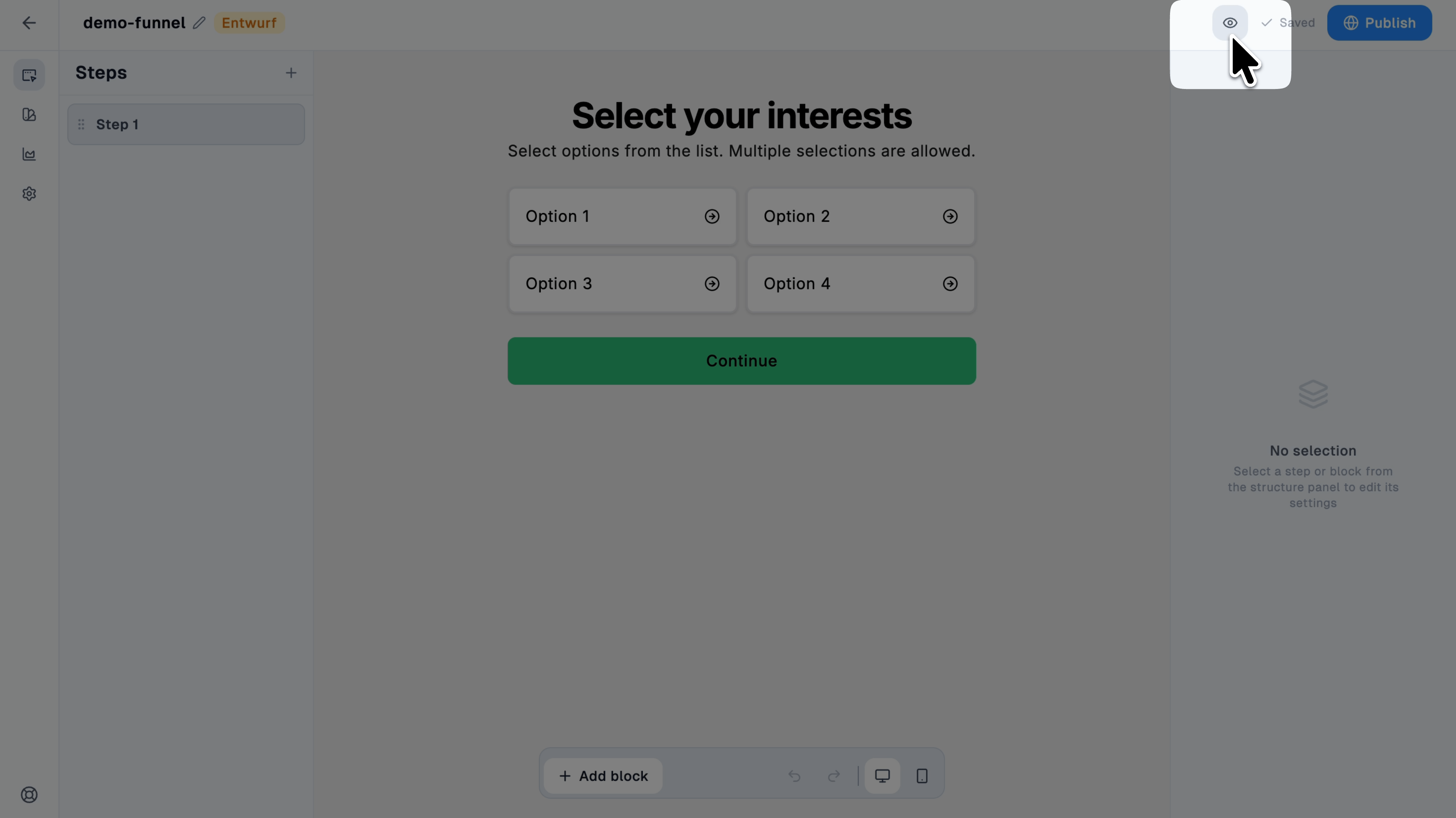
Häufige Fragen
Kann ich einen Step nachträglich verschieben oder löschen?
Kann ich einen Step nachträglich verschieben oder löschen?
Ja, Steps lassen sich jederzeit per Drag & Drop umsortieren oder über das Kontextmenü löschen. Verknüpfte Logik wird dabei entsprechend angepasst.
Kann ich den Funnel vor der Veröffentlichung testen?
Kann ich den Funnel vor der Veröffentlichung testen?
Ja, über die Vorschau-Funktion lässt sich der Funnel jederzeit in der Desktop- und Mobilansicht testen – ohne ihn veröffentlichen zu müssen.
Kann ich einen Funnel nach der Veröffentlichung noch bearbeiten?
Kann ich einen Funnel nach der Veröffentlichung noch bearbeiten?
Ja, Änderungen können jederzeit vorgenommen werden. Nach dem Speichern sind sie sofort im Live-Funnel aktiv.
Kann ich die Reihenfolge von Blöcken innerhalb eines Steps ändern?
Kann ich die Reihenfolge von Blöcken innerhalb eines Steps ändern?
Ja, über die Auf-/Ab-Pfeil-Buttons am Block direkt im Canvas, oder über die Overview-Liste in der oberen Editor-Leiste – dort auch per Drag & Drop und über Container hinweg.
Kann ich denselben Blocktyp mehrfach in einem Step verwenden?
Kann ich denselben Blocktyp mehrfach in einem Step verwenden?
Ja, es gibt keine Einschränkung. Sie können z. B. mehrere Basic-Input-Blöcke in einem Step kombinieren.