> ## Documentation Index
> Fetch the complete documentation index at: https://docs.osiro.app/llms.txt
> Use this file to discover all available pages before exploring further.
# Taxi
> Fahrtanfragen annehmen – mit getrennten Strecken für Stadtfahrt, Flughafentransfer und Sonderanfragen.
## Überblick
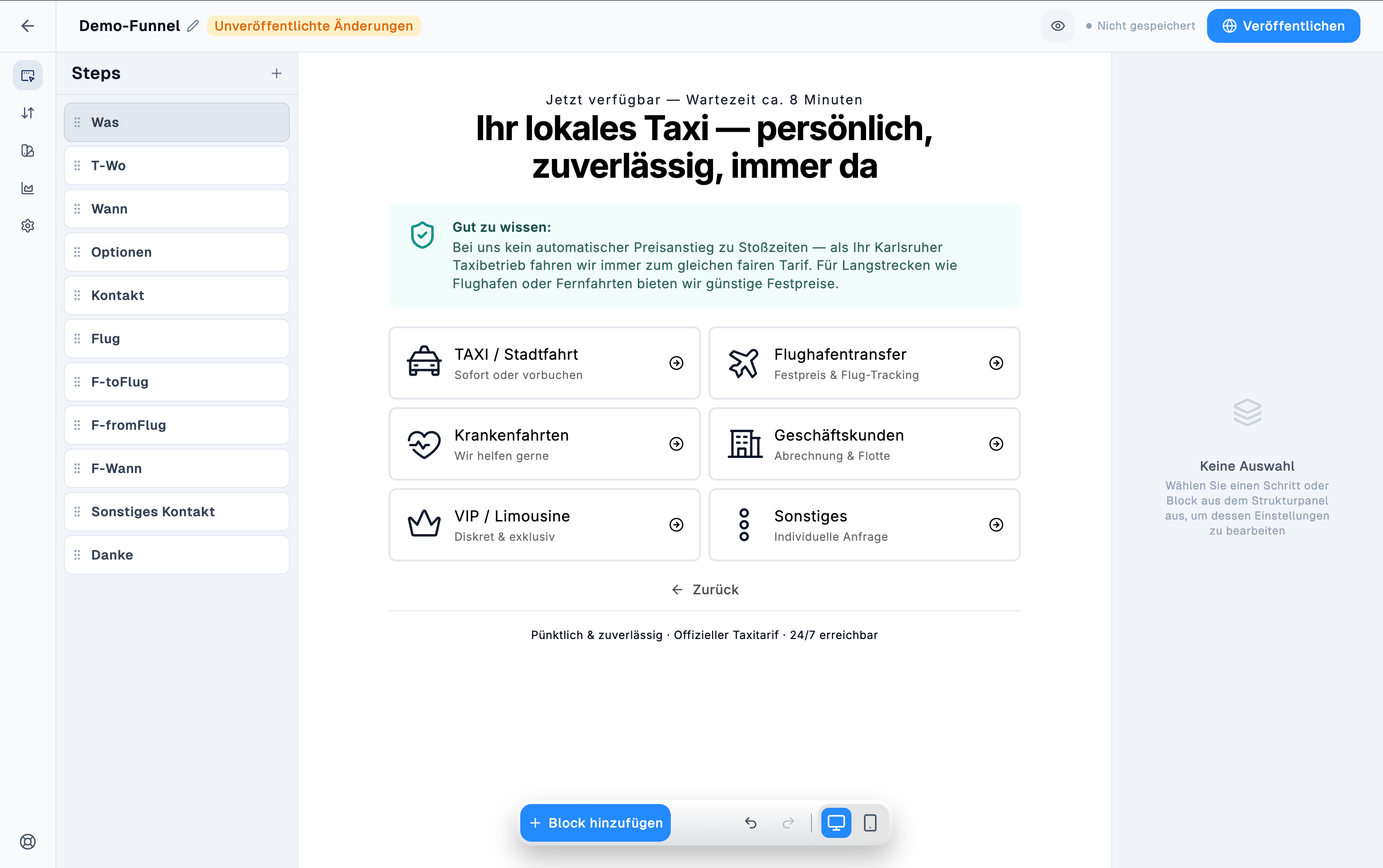
Die Vorlage **Taxi** nimmt Fahrtanfragen entgegen. Direkt im ersten Step wählt der Nutzer die Art der Fahrt – und läuft danach nur noch durch die Fragen, die für diese Fahrt relevant sind. Eine Stadtfahrt braucht Start, Ziel und Zeit; ein Flughafentransfer zusätzlich die Richtung und – bei Ankunft – die Flugnummer; eine Sonderanfrage nur ein Freitextfeld.
Der Funnel besteht aus **11 Steps** und endet mit einer Danke-Seite inklusive Rückruf-Button.
 ***
## Für wen geeignet
* Taxi- und Mietwagenbetriebe, die Anfragen über die Website statt nur per Telefon annehmen möchten
* Fahrdienste mit mehreren Angeboten (Stadtfahrt, Transfer, Krankenfahrt, Geschäftskunden)
* Alle Anbieter, bei denen sich die abzufragenden Daten je nach Auftragsart unterscheiden
***
## Aufbau der Vorlage
| # | Step | Inhalt |
| -- | ----------------- | --------------------------------------- |
| 1 | Was | Auswahl der Fahrtart (6 Optionen) |
| 2 | T-Wo | Abhol- und Zieladresse |
| 3 | T-Wann | Abholdatum und Uhrzeit |
| 4 | Optionen | Personenanzahl und Extras |
| 5 | Kontakt | Name, Telefonnummer, E-Mail |
| 6 | Flug | Richtung des Transfers |
| 7 | F-toFlug | Abholadresse und Zielflughafen |
| 8 | F-fromFlug | Abholflughafen, Flugnummer, Zieladresse |
| 9 | F-Wann | Datum und Uhrzeit des Flugs |
| 10 | Sonstiges Kontakt | Kontaktdaten und Freitext |
| 11 | Danke | Bestätigung mit Anruf-Button |
***
## Die drei Strecken
Der erste Step stellt die Weiche (Blockname `Auswahl`, sechs Kacheln mit Icon und Kurzbeschreibung):
| Option | Beschreibung |
| ----------------- | ------------------------- |
| TAXI / Stadtfahrt | Sofort oder vorbuchen |
| Flughafentransfer | Festpreis & Flug-Tracking |
| Krankenfahrten | Wir helfen gerne |
| Geschäftskunden | Abrechnung & Flotte |
| VIP / Limousine | Diskret & exklusiv |
| Sonstiges | Individuelle Anfrage |
Die Vorlage ist so angelegt, dass jede Option über die [Regeln](/convert/funnel-editor/conditions) des Blocks auf die passende Strecke führt: *TAXI / Stadtfahrt*, *Krankenfahrten*, *Geschäftskunden* und *VIP / Limousine* führen alle zur Strecke Stadtfahrt (Steps 2–5), *Flughafentransfer* zur gleichnamigen Strecke (Steps 6–9) und *Sonstiges* zum Freitextformular (Step 10). Welche Option auf welchen Step zeigt, sehen Sie im Tab **Regeln**.
Jede Strecke durchläuft dabei mehrere Steps:
* **Stadtfahrt** – T-Wo → T-Wann → Optionen → Kontakt
* **Flughafentransfer** – Flug: Hier teilt sich die Strecke abhängig von der gewählten Richtung nochmal auf – *Zum Flughafen* führt zu F-toFlug, *Vom Flughafen* zu F-fromFlug – danach gemeinsam weiter über F-Wann sowie, wie bei der Stadtfahrt, Optionen und Kontakt
* **Sonstiges** – ein einzelner Step mit Kontaktdaten und Freitextfeld
***
## Abschluss
Alle drei Strecken laufen am Ende wieder zusammen: Nach den streckenspezifischen Fragen endet der Funnel mit der Danke-Seite – Bestätigung des Auftrags plus ein **Jetzt anrufen**-Button für Rückfragen.
***
## Vor der Veröffentlichung anpassen
Wenn Sie eine Fahrtart nicht anbieten, löschen Sie die Kachel – die zugehörigen Steps können Sie ebenfalls entfernen. Umgekehrt legen Sie für eine zusätzliche Fahrtart eine neue Kachel an und verweisen sie im Tab **Regeln** auf einen neuen Step.
Die Danke-Seite enthält einen Button **Jetzt anrufen** und im Text eine Rufnummer. Beides ist ein Platzhalter aus der Vorlage – tragen Sie hier Ihre eigene Nummer ein.
Mehrere Info-Texte nennen Karlsruhe als Beispielstadt. Ersetzen Sie den Ortsnamen durch Ihr Einsatzgebiet.
Die Extras in Step „Optionen" sind eine Mehrfachauswahl. Weitere Optionen (z. B. Fahrradtransport) fügen Sie direkt im Block hinzu.
***
## Häufige Fragen
Der Info-Text der Vorlage sagt das zu („bereits auf jetzt vorausgefüllt"), im Datums- und Zeitfeld selbst ist aber kein Standardwert hinterlegt. Setzen Sie die Vorbelegung im Block – oder passen Sie den Text an.
Ja. Löschen Sie die Kachel *Flughafentransfer* im ersten Step sowie die Steps „Flug", „F-toFlug", „F-fromFlug" und „F-Wann".
Ja, sowohl die Personenanzahl als auch die Extras sind als Mehrfachauswahl konfiguriert.
Nein. Pflicht sind Name und Telefonnummer; das E-Mail-Feld ist ausdrücklich als optional gekennzeichnet.
***
## Für wen geeignet
* Taxi- und Mietwagenbetriebe, die Anfragen über die Website statt nur per Telefon annehmen möchten
* Fahrdienste mit mehreren Angeboten (Stadtfahrt, Transfer, Krankenfahrt, Geschäftskunden)
* Alle Anbieter, bei denen sich die abzufragenden Daten je nach Auftragsart unterscheiden
***
## Aufbau der Vorlage
| # | Step | Inhalt |
| -- | ----------------- | --------------------------------------- |
| 1 | Was | Auswahl der Fahrtart (6 Optionen) |
| 2 | T-Wo | Abhol- und Zieladresse |
| 3 | T-Wann | Abholdatum und Uhrzeit |
| 4 | Optionen | Personenanzahl und Extras |
| 5 | Kontakt | Name, Telefonnummer, E-Mail |
| 6 | Flug | Richtung des Transfers |
| 7 | F-toFlug | Abholadresse und Zielflughafen |
| 8 | F-fromFlug | Abholflughafen, Flugnummer, Zieladresse |
| 9 | F-Wann | Datum und Uhrzeit des Flugs |
| 10 | Sonstiges Kontakt | Kontaktdaten und Freitext |
| 11 | Danke | Bestätigung mit Anruf-Button |
***
## Die drei Strecken
Der erste Step stellt die Weiche (Blockname `Auswahl`, sechs Kacheln mit Icon und Kurzbeschreibung):
| Option | Beschreibung |
| ----------------- | ------------------------- |
| TAXI / Stadtfahrt | Sofort oder vorbuchen |
| Flughafentransfer | Festpreis & Flug-Tracking |
| Krankenfahrten | Wir helfen gerne |
| Geschäftskunden | Abrechnung & Flotte |
| VIP / Limousine | Diskret & exklusiv |
| Sonstiges | Individuelle Anfrage |
Die Vorlage ist so angelegt, dass jede Option über die [Regeln](/convert/funnel-editor/conditions) des Blocks auf die passende Strecke führt: *TAXI / Stadtfahrt*, *Krankenfahrten*, *Geschäftskunden* und *VIP / Limousine* führen alle zur Strecke Stadtfahrt (Steps 2–5), *Flughafentransfer* zur gleichnamigen Strecke (Steps 6–9) und *Sonstiges* zum Freitextformular (Step 10). Welche Option auf welchen Step zeigt, sehen Sie im Tab **Regeln**.
Jede Strecke durchläuft dabei mehrere Steps:
* **Stadtfahrt** – T-Wo → T-Wann → Optionen → Kontakt
* **Flughafentransfer** – Flug: Hier teilt sich die Strecke abhängig von der gewählten Richtung nochmal auf – *Zum Flughafen* führt zu F-toFlug, *Vom Flughafen* zu F-fromFlug – danach gemeinsam weiter über F-Wann sowie, wie bei der Stadtfahrt, Optionen und Kontakt
* **Sonstiges** – ein einzelner Step mit Kontaktdaten und Freitextfeld
***
## Abschluss
Alle drei Strecken laufen am Ende wieder zusammen: Nach den streckenspezifischen Fragen endet der Funnel mit der Danke-Seite – Bestätigung des Auftrags plus ein **Jetzt anrufen**-Button für Rückfragen.
***
## Vor der Veröffentlichung anpassen
Wenn Sie eine Fahrtart nicht anbieten, löschen Sie die Kachel – die zugehörigen Steps können Sie ebenfalls entfernen. Umgekehrt legen Sie für eine zusätzliche Fahrtart eine neue Kachel an und verweisen sie im Tab **Regeln** auf einen neuen Step.
Die Danke-Seite enthält einen Button **Jetzt anrufen** und im Text eine Rufnummer. Beides ist ein Platzhalter aus der Vorlage – tragen Sie hier Ihre eigene Nummer ein.
Mehrere Info-Texte nennen Karlsruhe als Beispielstadt. Ersetzen Sie den Ortsnamen durch Ihr Einsatzgebiet.
Die Extras in Step „Optionen" sind eine Mehrfachauswahl. Weitere Optionen (z. B. Fahrradtransport) fügen Sie direkt im Block hinzu.
***
## Häufige Fragen
Der Info-Text der Vorlage sagt das zu („bereits auf jetzt vorausgefüllt"), im Datums- und Zeitfeld selbst ist aber kein Standardwert hinterlegt. Setzen Sie die Vorbelegung im Block – oder passen Sie den Text an.
Ja. Löschen Sie die Kachel *Flughafentransfer* im ersten Step sowie die Steps „Flug", „F-toFlug", „F-fromFlug" und „F-Wann".
Ja, sowohl die Personenanzahl als auch die Extras sind als Mehrfachauswahl konfiguriert.
Nein. Pflicht sind Name und Telefonnummer; das E-Mail-Feld ist ausdrücklich als optional gekennzeichnet.