> ## Documentation Index
> Fetch the complete documentation index at: https://docs.osiro.app/llms.txt
> Use this file to discover all available pages before exploring further.
# Bilder
> Bilder importieren und in Blöcken verwenden.
## Überblick
In einigen Blöcken werden Bilder verwendet – sowohl im Landing Page Editor (z. B. bei [Navigation](/convert/landing-page-editor/navigation) (Logo), [Logo Stripe](/convert/landing-page-editor/logo-stripe) oder [Hero](/convert/landing-page-editor/hero)) als auch im Funnel Editor (z. B. bei [Logo](/convert/funnel-editor/blocks/layout/logo), [Logo Grid](/convert/funnel-editor/blocks/layout/logo-grid) oder [Image](/convert/funnel-editor/blocks/layout/image)). Die Bildauswahl ist dabei überall gleich aufgebaut.
***
## Hochladen
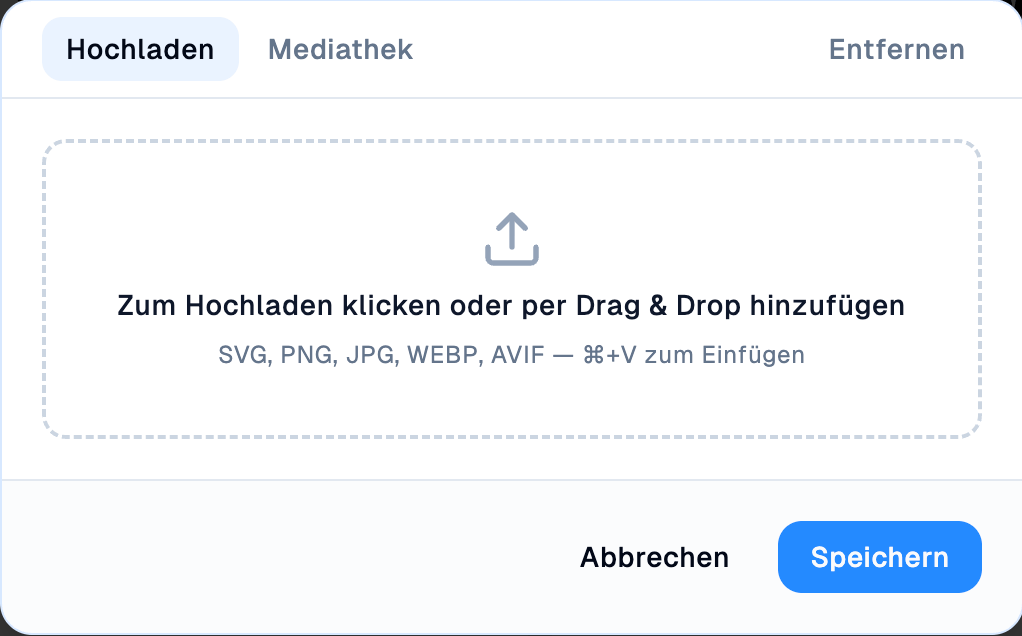
Bilder lassen sich per Klick oder Drag & Drop hochladen (SVG, PNG, JPG, WEBP, AVIF – auch Einfügen per ⌘+V wird unterstützt). Hochgeladene Bilder stehen anschließend in der **Mediathek** zur Verfügung.
 ***
## Mediathek
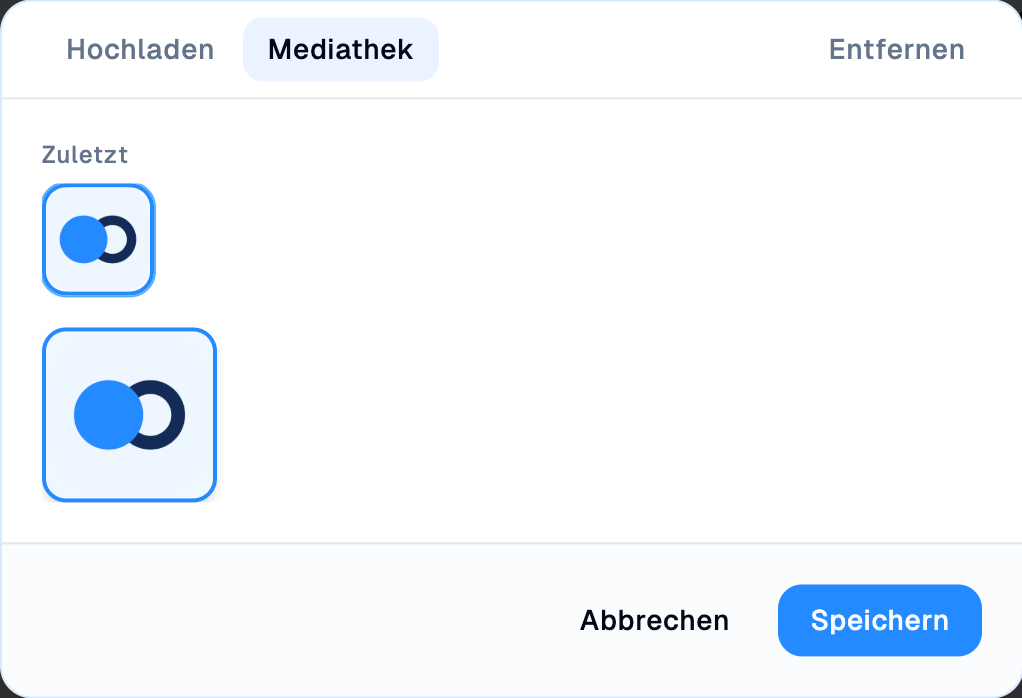
In der Mediathek finden Sie alle zuvor hochgeladenen Bilder und können sie erneut auswählen – so lässt sich z. B. ein einmal hochgeladenes Logo problemlos in mehreren Blöcken wiederverwenden.
***
## Mediathek
In der Mediathek finden Sie alle zuvor hochgeladenen Bilder und können sie erneut auswählen – so lässt sich z. B. ein einmal hochgeladenes Logo problemlos in mehreren Blöcken wiederverwenden.
 ***
## Häufige Fragen
Ja, die Mediathek gilt für die gesamte Organisation – hochgeladene Bilder stehen in allen Landing Pages und Funnels der Organisation zur Verfügung.
***
## Häufige Fragen
Ja, die Mediathek gilt für die gesamte Organisation – hochgeladene Bilder stehen in allen Landing Pages und Funnels der Organisation zur Verfügung.