> ## Documentation Index
> Fetch the complete documentation index at: https://docs.osiro.app/llms.txt
> Use this file to discover all available pages before exploring further.
# Käufer anlegen
> Einen neuen Käufer mit Branche, Liefergebiet, Preis und monatlichem Limit anlegen.
## Überblick
Unter **Direct → Lead Empfänger** verwalten Sie die Käufer, an die Sie Leads verkaufen können.
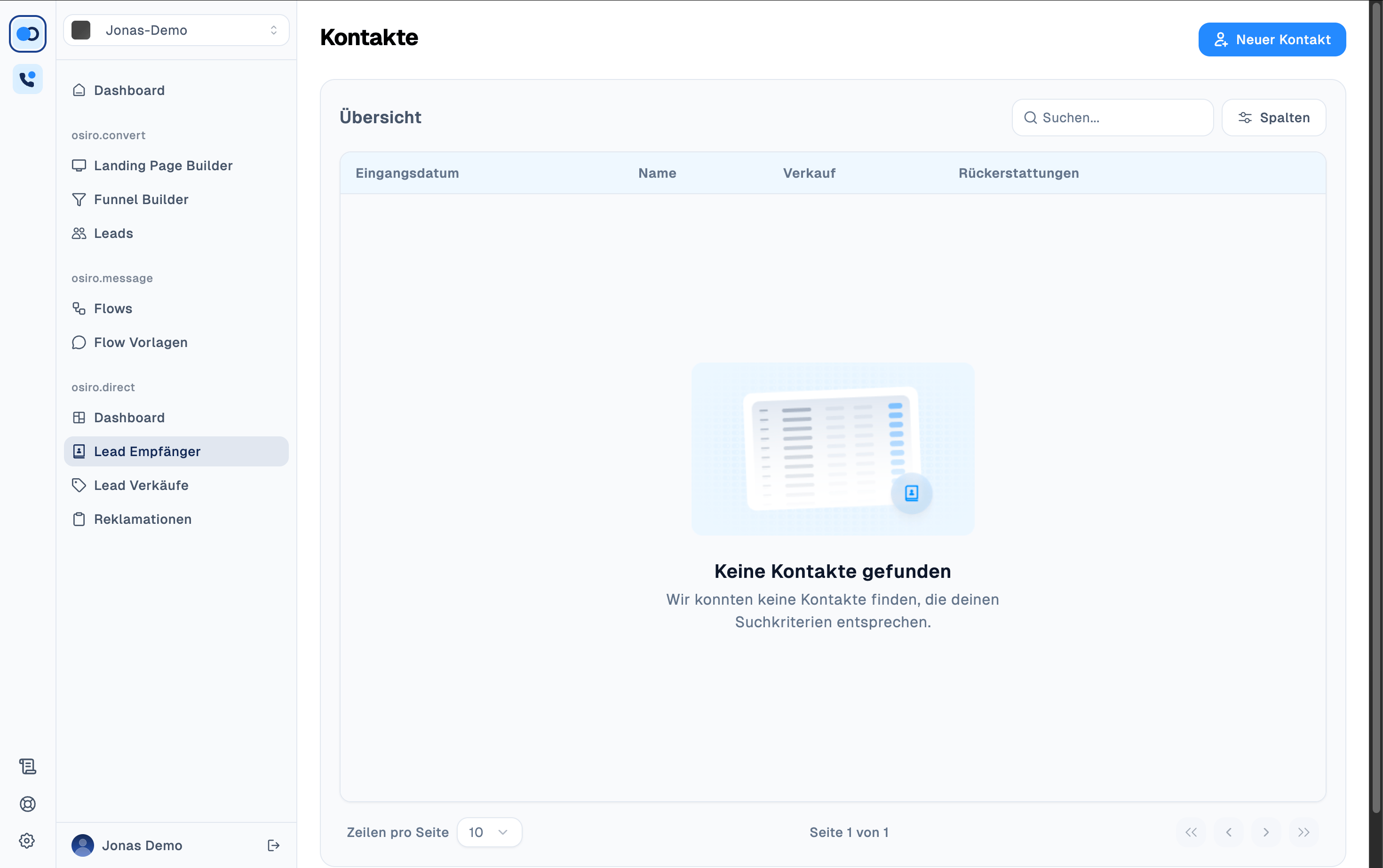 Die Tabelle zeigt zu jedem Käufer Eingangsdatum, Name, Anzahl Verkäufe und Rückerstattungen.
***
## Einen Käufer anlegen
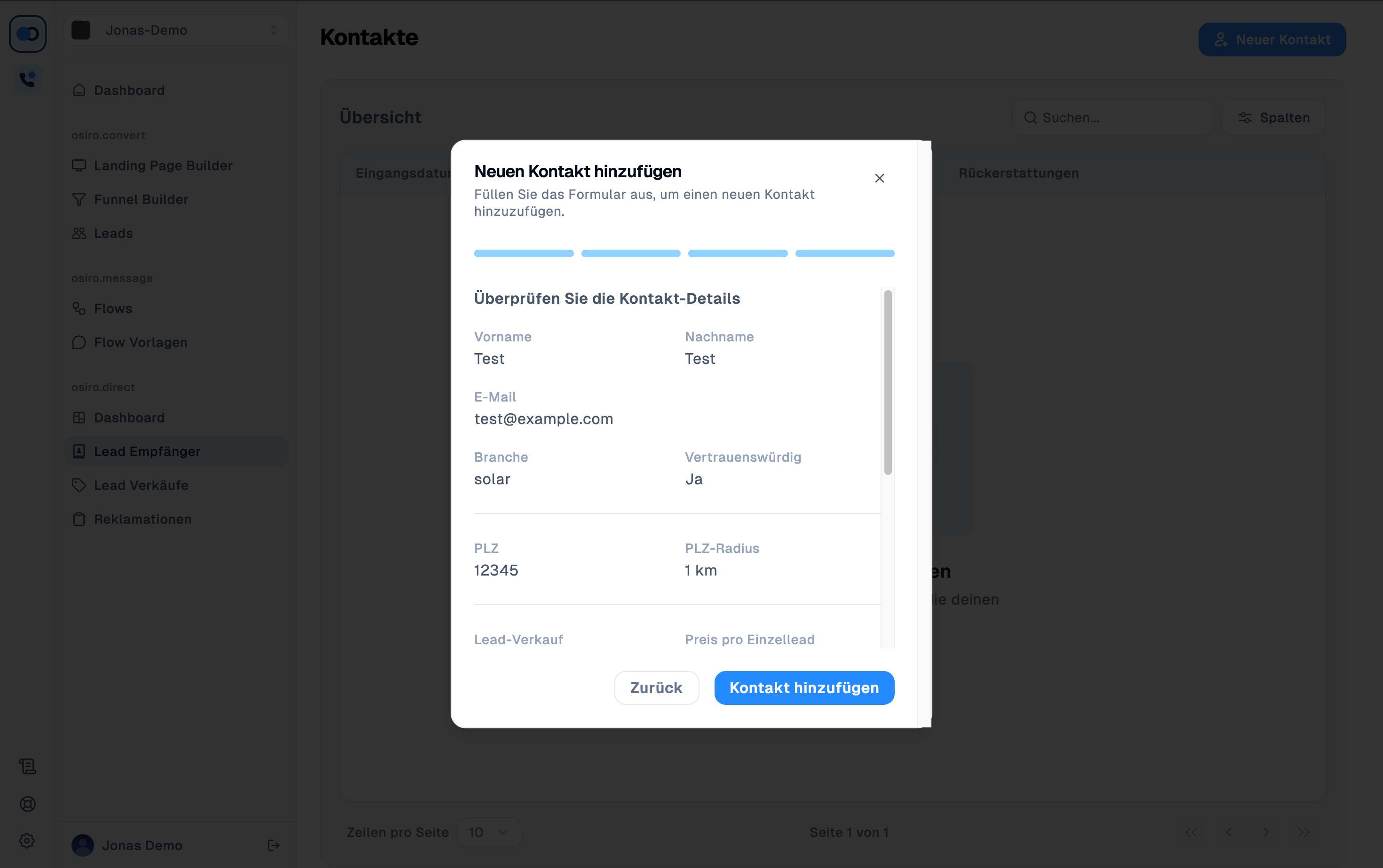
Über **Neuer Kontakt** oben rechts öffnet sich ein vierstufiger Dialog:
Vorname, Nachname, E-Mail, Branche (dieselben Branchen wie bei Ihren Leads) sowie optional interne Notizen. Über **Vertrauenswürdig** können Sie einen Käufer entsprechend markieren.
Die Tabelle zeigt zu jedem Käufer Eingangsdatum, Name, Anzahl Verkäufe und Rückerstattungen.
***
## Einen Käufer anlegen
Über **Neuer Kontakt** oben rechts öffnet sich ein vierstufiger Dialog:
Vorname, Nachname, E-Mail, Branche (dieselben Branchen wie bei Ihren Leads) sowie optional interne Notizen. Über **Vertrauenswürdig** können Sie einen Käufer entsprechend markieren.
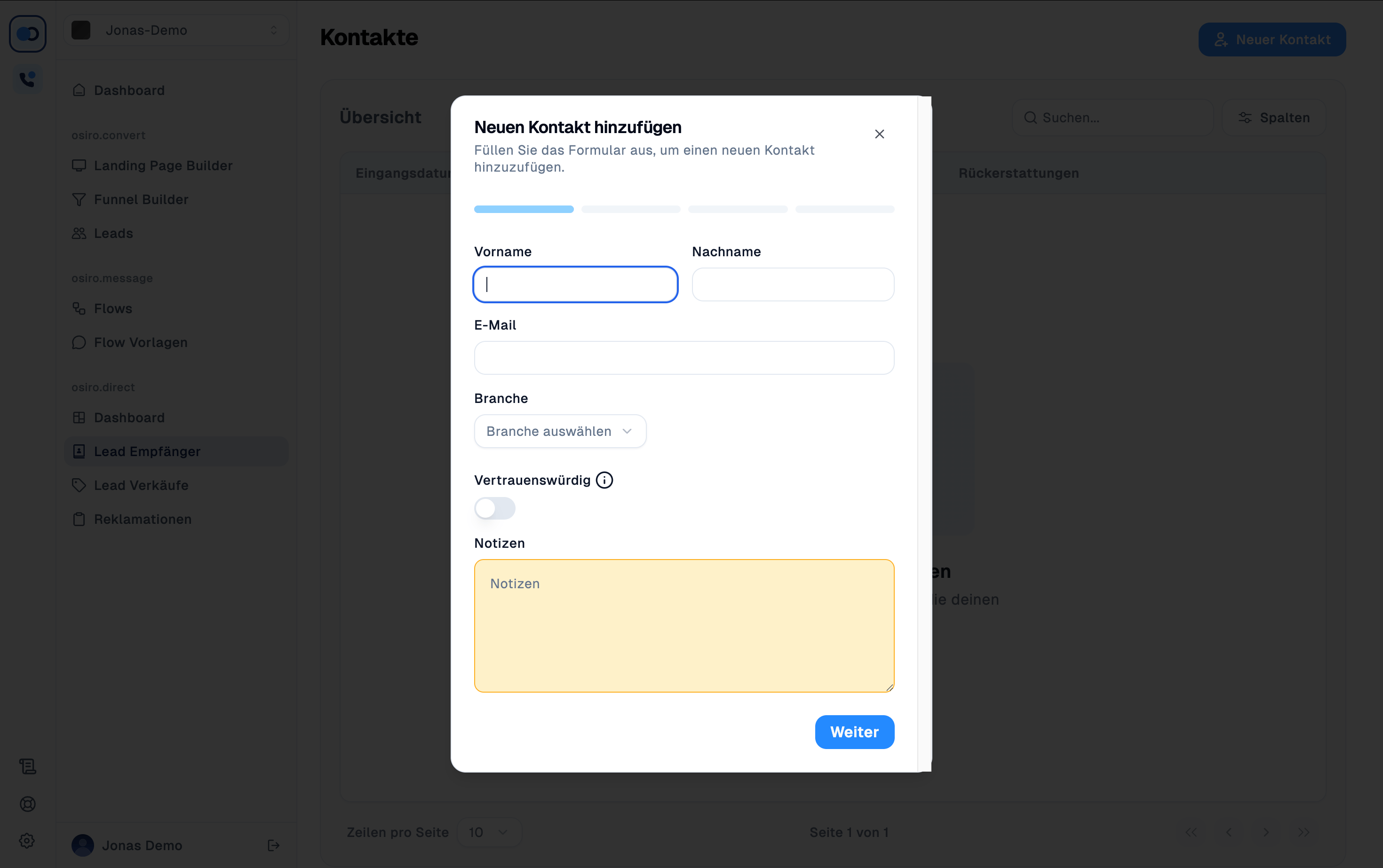 PLZ und PLZ-Radius in km um diese Postleitzahl, kartenbasiert einstellbar – legt fest, aus welchem Gebiet dieser Käufer Leads erhalten kann.
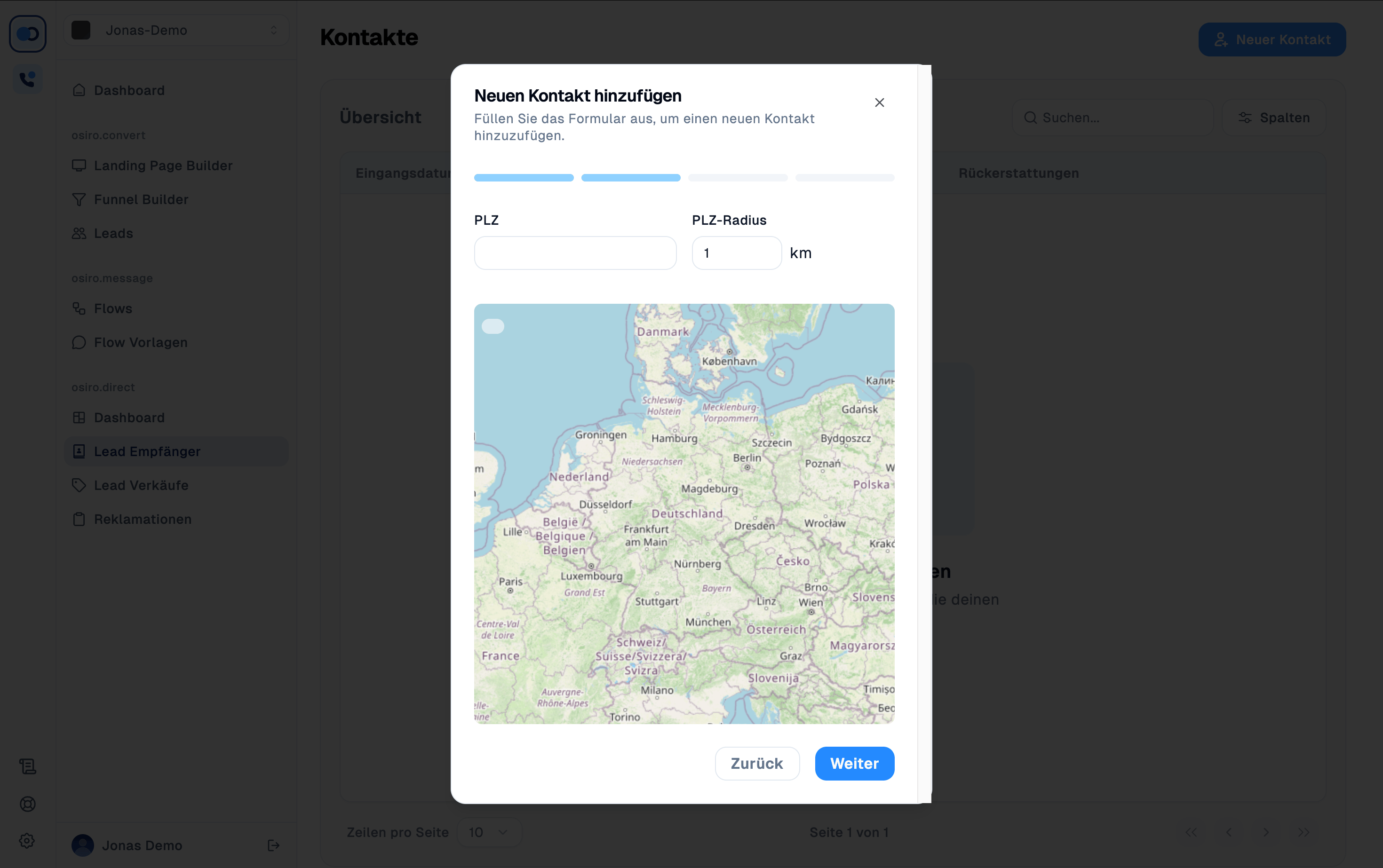 Wählen Sie **Einzellead** und hinterlegen Sie **Preis pro Einzellead** sowie **Max. Einzelleads pro Monat**. Der **Reklamationszeitraum** in Tagen (Standard: 14) ist die Frist, die auf der Lead-Detailseite als Richtwert angezeigt wird – siehe [Reklamationen bearbeiten](/direct/reklamationen/index).
 Zusammenfassung aller Angaben vor dem Anlegen über **Kontakt hinzufügen**.
 Der Reklamationszeitraum ist eine Orientierung für Sie und den Käufer, keine technische Sperre für Reklamationsanfragen nach Ablauf.
***
## Häufige Fragen
Ja, alle Angaben lassen sich auf der Detailseite des Käufers nachträglich bearbeiten – siehe [Käufer verwalten](/direct/kaeufer/verwalten).
Der Reklamationszeitraum ist eine Orientierung für Sie und den Käufer, keine technische Sperre für Reklamationsanfragen nach Ablauf.
***
## Häufige Fragen
Ja, alle Angaben lassen sich auf der Detailseite des Käufers nachträglich bearbeiten – siehe [Käufer verwalten](/direct/kaeufer/verwalten).