> ## Documentation Index
> Fetch the complete documentation index at: https://docs.osiro.app/llms.txt
> Use this file to discover all available pages before exploring further.
# Verbundene Lieferanten
> Organisationen einsehen, von denen Sie Leads über Direct beziehen.
## Überblick
Unter **Einstellungen → Direct → Kauf** sehen Sie, von welchen Organisationen Ihre eigene Organisation Leads bezieht – getrennt nach **Aktive Leadlieferanten** und **Pausierte Leadlieferanten**. Zu jedem Lieferanten sehen Sie Branche, Preis pro Lead und monatliche Menge, sowie eine Aktion zum Pausieren bzw. Reaktivieren der Verbindung von Ihrer Seite aus.
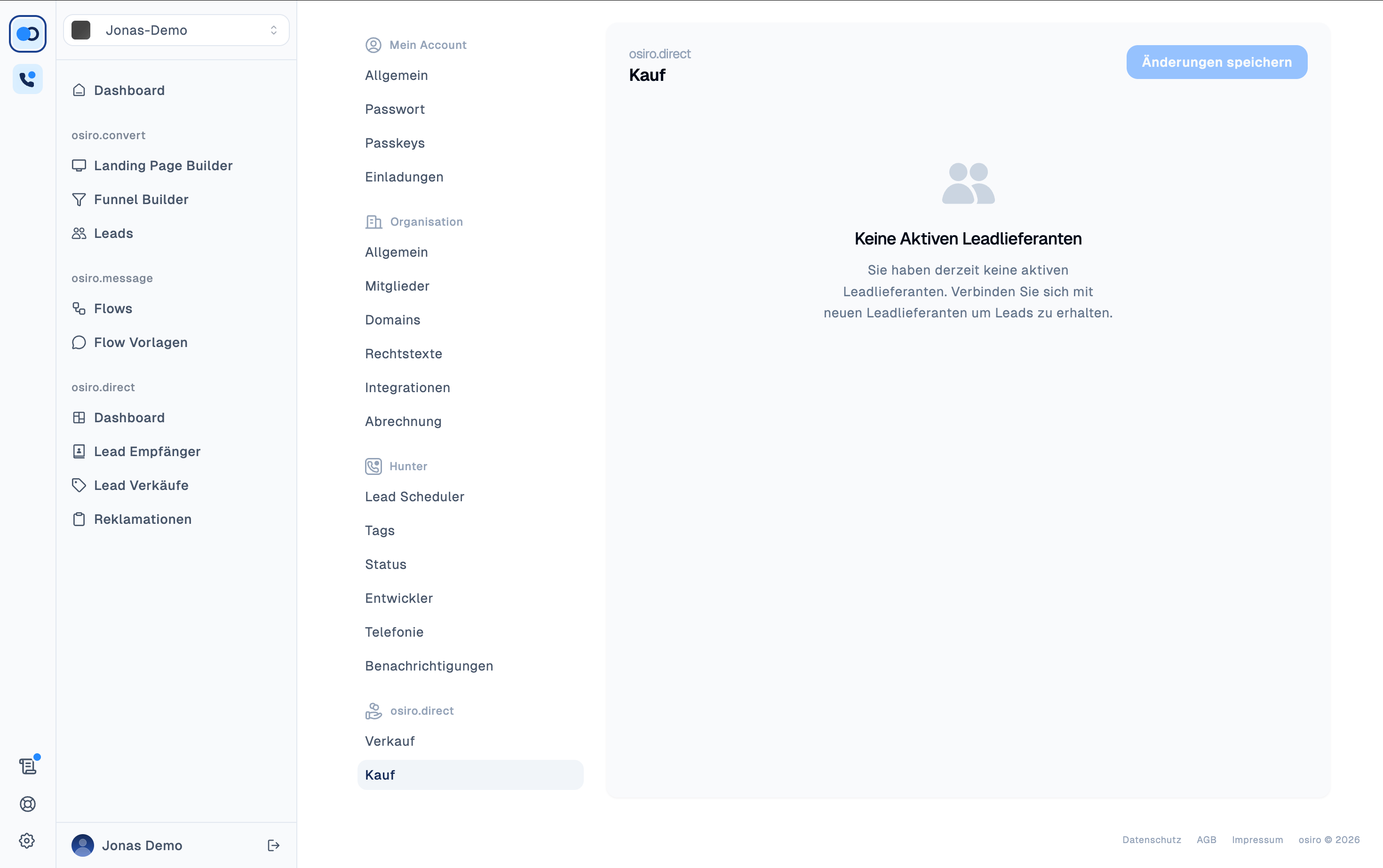 Die Konditionen (Branche, Preis, Menge) werden von der liefernden Organisation festgelegt – Sie können sie hier nur einsehen, nicht bearbeiten.
***
## Wie eine Verbindung entsteht
Eine Verbindung wird nicht selbst hergestellt, indem Sie Lieferanten durchsuchen, sondern per Code:
1. Klicken Sie links oben auf das osiro-Icon, um zur Übersichtsseite Ihrer Organisationen zu gelangen.
2. Klicken Sie dort auf den Kopieren-Button der gewünschten Organisation. Im sich öffnenden Dialog **„osiro Connect"** erzeugen bzw. kopieren Sie darüber Ihren eigenen Connect-Code.
Die Konditionen (Branche, Preis, Menge) werden von der liefernden Organisation festgelegt – Sie können sie hier nur einsehen, nicht bearbeiten.
***
## Wie eine Verbindung entsteht
Eine Verbindung wird nicht selbst hergestellt, indem Sie Lieferanten durchsuchen, sondern per Code:
1. Klicken Sie links oben auf das osiro-Icon, um zur Übersichtsseite Ihrer Organisationen zu gelangen.
2. Klicken Sie dort auf den Kopieren-Button der gewünschten Organisation. Im sich öffnenden Dialog **„osiro Connect"** erzeugen bzw. kopieren Sie darüber Ihren eigenen Connect-Code.
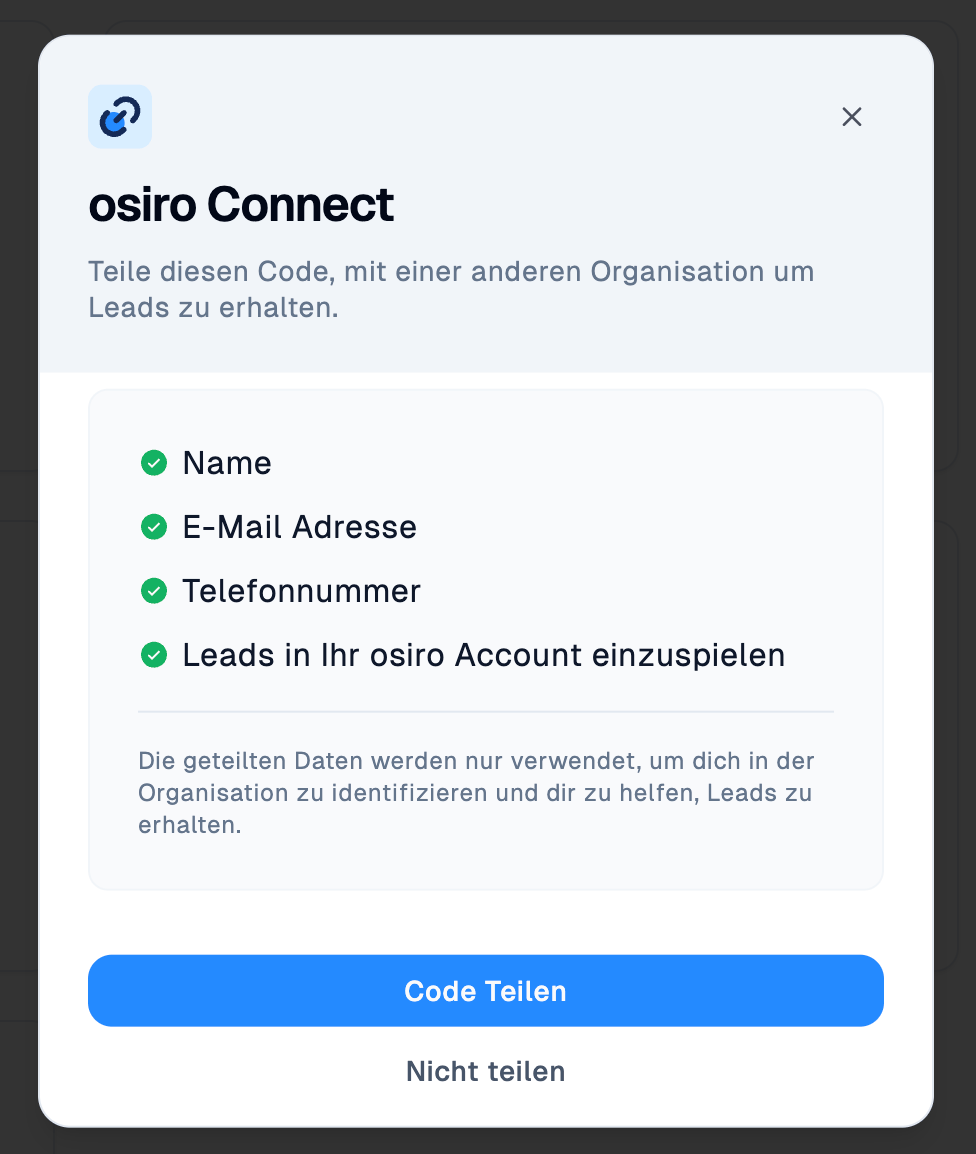 3. Diesen Code geben Sie an die Organisation weiter, von der Sie Leads beziehen möchten.
4. Die liefernde Organisation trägt Ihren Code bei einem ihrer [Käufer](/direct/kaeufer/anlegen)-Einträge ein (über das Verkettungssymbol 🔗 neben dem Namen auf der Käufer-Detailseite) und verknüpft ihn damit mit Ihrer Organisation – siehe [Käufer verwalten](/direct/kaeufer/verwalten#mit-eigener-osiro-organisation-verknüpfen) für den Ablauf aus Sicht der liefernden Organisation.
Ab diesem Zeitpunkt landen an diesen Käufer-Eintrag verkaufte Leads direkt in Ihrem eigenen Hunter-Posteingang, statt nur per E-Mail zugestellt zu werden.
Diese Verknüpfung ist aktuell nicht für jede Organisation verfügbar.
This documentation is built and hosted on [Mintlify](https://mintlify.com), a developer documentation platform.
3. Diesen Code geben Sie an die Organisation weiter, von der Sie Leads beziehen möchten.
4. Die liefernde Organisation trägt Ihren Code bei einem ihrer [Käufer](/direct/kaeufer/anlegen)-Einträge ein (über das Verkettungssymbol 🔗 neben dem Namen auf der Käufer-Detailseite) und verknüpft ihn damit mit Ihrer Organisation – siehe [Käufer verwalten](/direct/kaeufer/verwalten#mit-eigener-osiro-organisation-verknüpfen) für den Ablauf aus Sicht der liefernden Organisation.
Ab diesem Zeitpunkt landen an diesen Käufer-Eintrag verkaufte Leads direkt in Ihrem eigenen Hunter-Posteingang, statt nur per E-Mail zugestellt zu werden.
Diese Verknüpfung ist aktuell nicht für jede Organisation verfügbar.
This documentation is built and hosted on [Mintlify](https://mintlify.com), a developer documentation platform.