> ## Documentation Index
> Fetch the complete documentation index at: https://docs.osiro.app/llms.txt
> Use this file to discover all available pages before exploring further.
# Tags
> Leads gruppieren und gezielt filtern.
## Was sind Tags?
Tags sind frei wählbare Bezeichnungen, die Sie einzelnen Leads zuordnen können. Sie helfen dabei, Ihre Lead-Liste zu strukturieren und gezielt nach bestimmten Gruppen zu filtern – ohne die Daten selbst verändern zu müssen.
***
## Wofür werden Tags verwendet?
Tags eignen sich überall dort, wo Sie Leads nach einem gemeinsamen Merkmal zusammenfassen möchten. Typische Anwendungsfälle:
* **Import-Datum** – Kennzeichnen Sie, aus welchem Import-Vorgang ein Lead stammt, z. B. `leads 2026-06-01`
* **Standort** – Gruppieren Sie Leads nach Region oder Stadt, z. B. `Berlin`, `Bayern`
* **Suchbegriff** – Halten Sie fest, über welches Keyword ein Lead gefunden wurde, z. B. `Solaranlage`, `Wärmepumpe`
* **Kampagne** – Ordnen Sie Leads einer Werbe- oder Vertriebskampagne zu, z. B. `Google Ads Q2`
* **Quelle** – Unterscheiden Sie, woher ein Lead kommt, z. B. `Messe`, `Empfehlung`, `Website`
***
## Tag zu einem Lead hinzufügen
Wechseln Sie in das Kontrollzentrum von Hunter und navigieren Sie zu dem Lead, welchem Sie ein Tag zuweisen möchten.
Klicken Sie auf die 3 Punkte und wählen Sie Tag setzen. Jetzt können Sie ihr gewünschtes Tag auswählen oder ein neues erstellen.
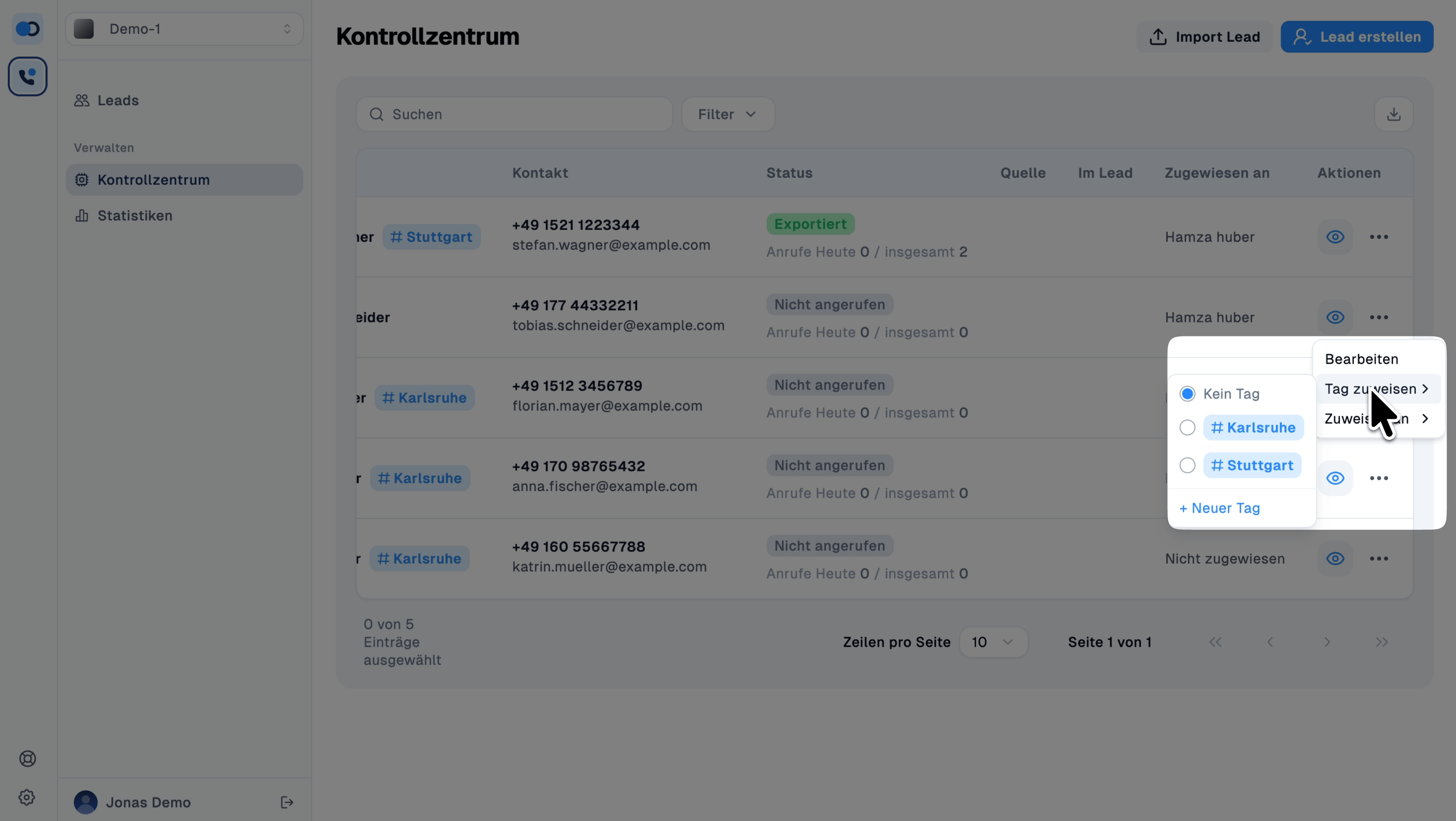 Der Tag ist dem Lead jetzt zugeordnet und steht sofort für die Filterung zur Verfügung.
***
## Tags beim Import setzen
Beim Lead-Import können Sie Tags auch für mehrere Leads gleichzeitig vergeben – entweder als einheitliches Tag für die gesamte importierte Liste oder indem Sie eine Spalte Ihrer CSV-Datei direkt als Tag-Spalte markieren.
Wie das genau funktioniert, erfahren Sie unter [Lead-Import](/hunter/lead-management/lead-import).
***
## Häufige Fragen
Nein, ein Lead kann immer nur einen Tag haben.
Ja, klicken Sie dazu auf die drei Punkte beim Lead und wählen Sie „Tag zuweisen". Von dort können Sie das bestehende Tag entfernen, ein anderes auswählen oder ein neues erstellen.
In der Lead-Liste können Sie über die Filteroptionen einen oder mehrere Tags auswählen. Es werden dann nur Leads angezeigt, denen einer der gewählten Tags zugeordnet ist.
Der Tag ist dem Lead jetzt zugeordnet und steht sofort für die Filterung zur Verfügung.
***
## Tags beim Import setzen
Beim Lead-Import können Sie Tags auch für mehrere Leads gleichzeitig vergeben – entweder als einheitliches Tag für die gesamte importierte Liste oder indem Sie eine Spalte Ihrer CSV-Datei direkt als Tag-Spalte markieren.
Wie das genau funktioniert, erfahren Sie unter [Lead-Import](/hunter/lead-management/lead-import).
***
## Häufige Fragen
Nein, ein Lead kann immer nur einen Tag haben.
Ja, klicken Sie dazu auf die drei Punkte beim Lead und wählen Sie „Tag zuweisen". Von dort können Sie das bestehende Tag entfernen, ein anderes auswählen oder ein neues erstellen.
In der Lead-Liste können Sie über die Filteroptionen einen oder mehrere Tags auswählen. Es werden dann nur Leads angezeigt, denen einer der gewählten Tags zugeordnet ist.