> ## Documentation Index
> Fetch the complete documentation index at: https://docs.osiro.app/llms.txt
> Use this file to discover all available pages before exploring further.
# Lead manuell erstellen
> Einen einzelnen Lead direkt im Kontrollzentrum anlegen – mit Werten aus einem bestehenden Funnel oder frei definierten Feldern.
## Überblick
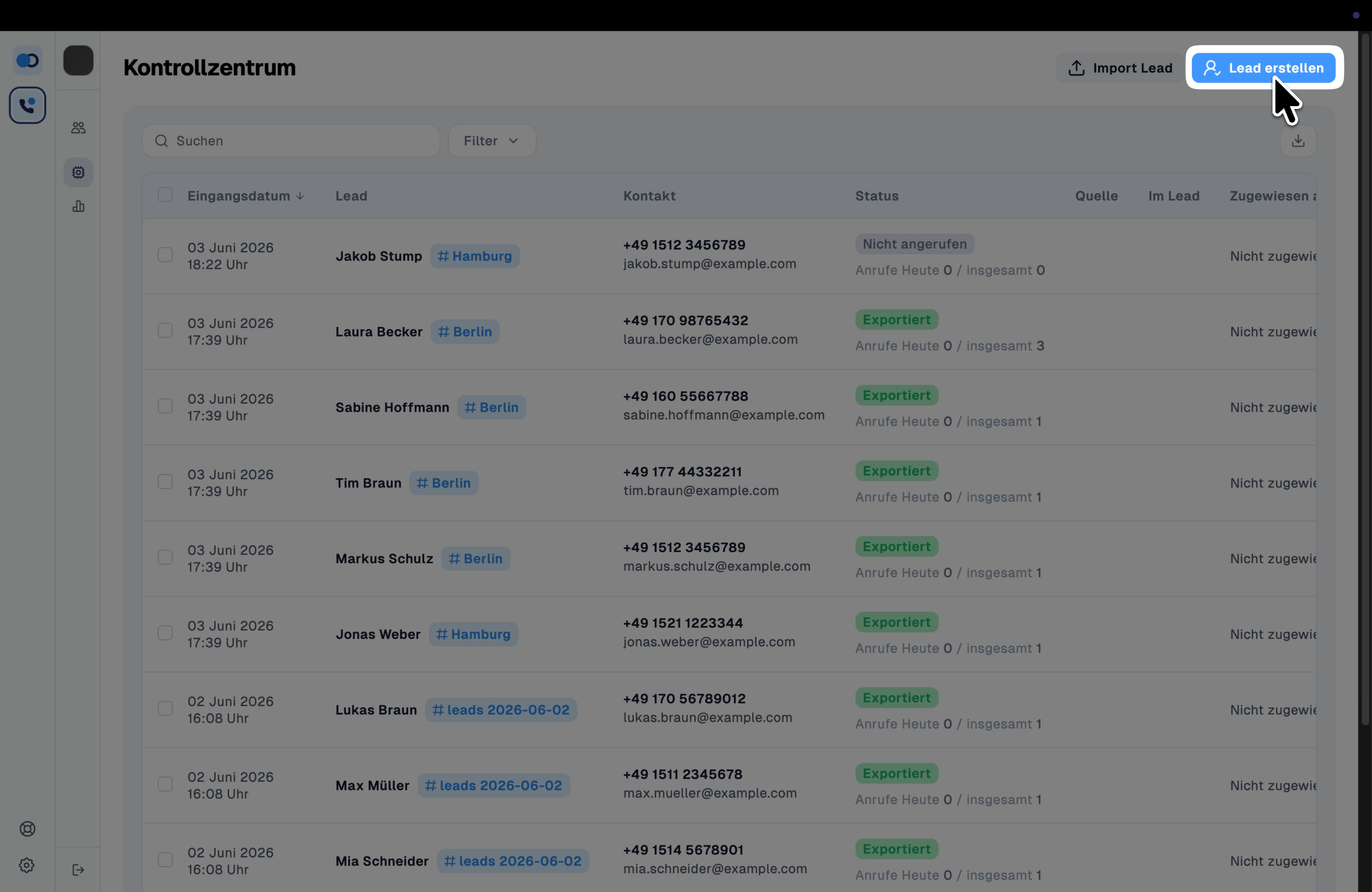
Neben dem [Funnel](/convert/funnels/index) und dem [Lead-Import](/hunter/lead-management/lead-import) lässt sich ein einzelner Lead auch direkt im Kontrollzentrum anlegen – z. B. für einen telefonisch eingegangenen Kontakt oder einen Test-Lead. Der Button **Lead erstellen** findet sich dort oben rechts neben **Import Lead**.
 ***
## Lead erstellen
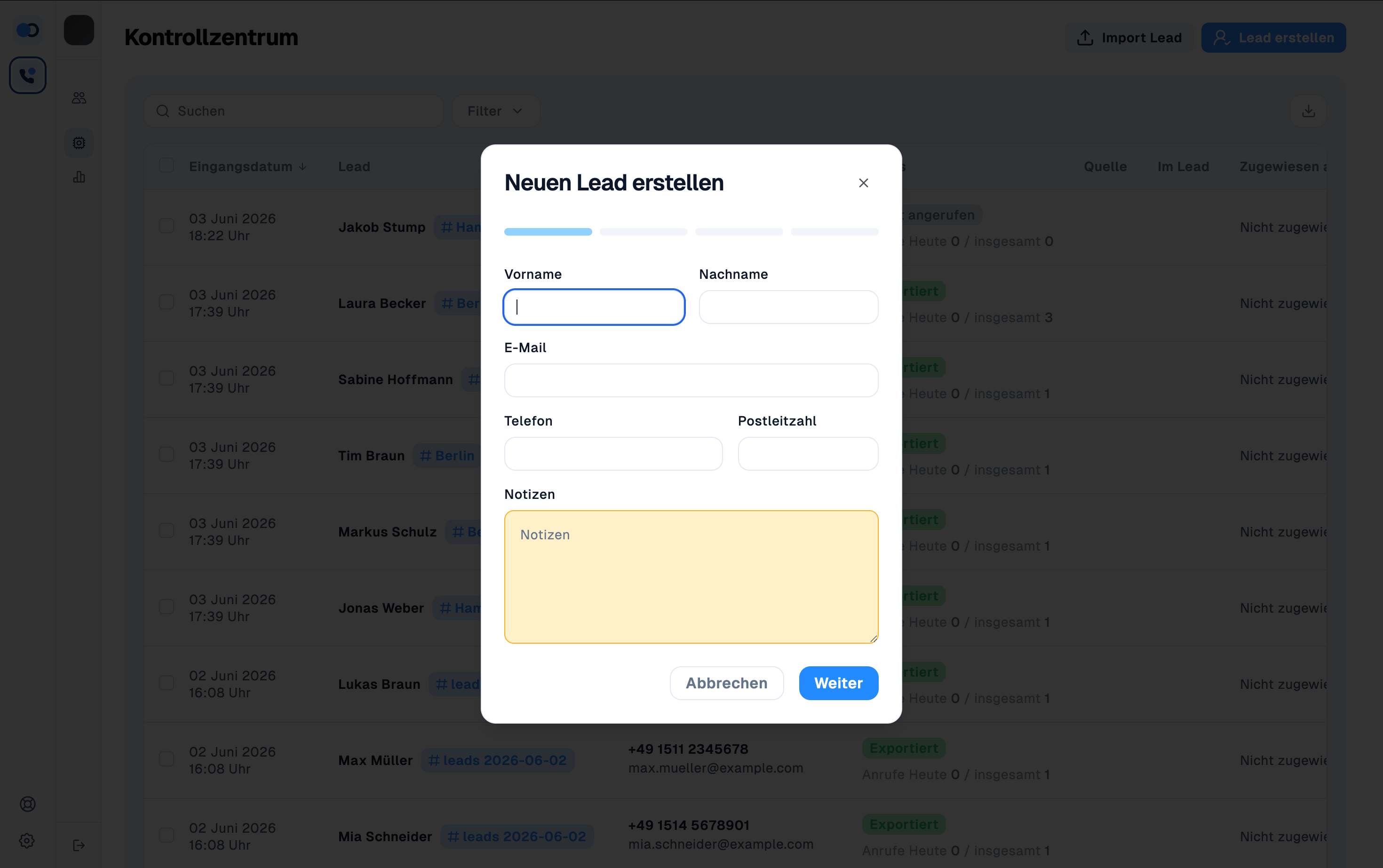
Geben Sie Vorname, Nachname, E-Mail, Telefon und Postleitzahl ein. Optional lässt sich zusätzlich eine Notiz hinterlegen.
***
## Lead erstellen
Geben Sie Vorname, Nachname, E-Mail, Telefon und Postleitzahl ein. Optional lässt sich zusätzlich eine Notiz hinterlegen.
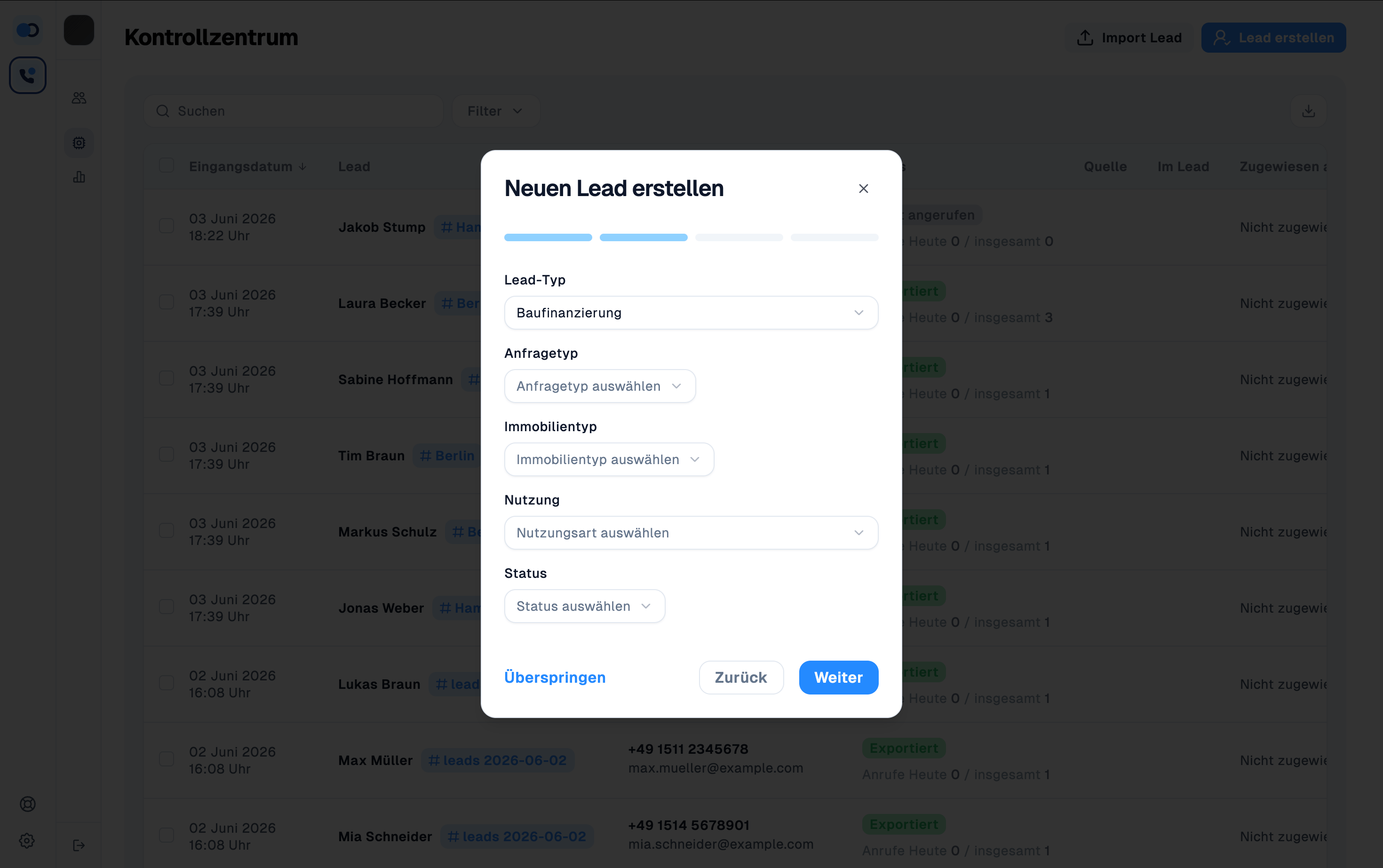
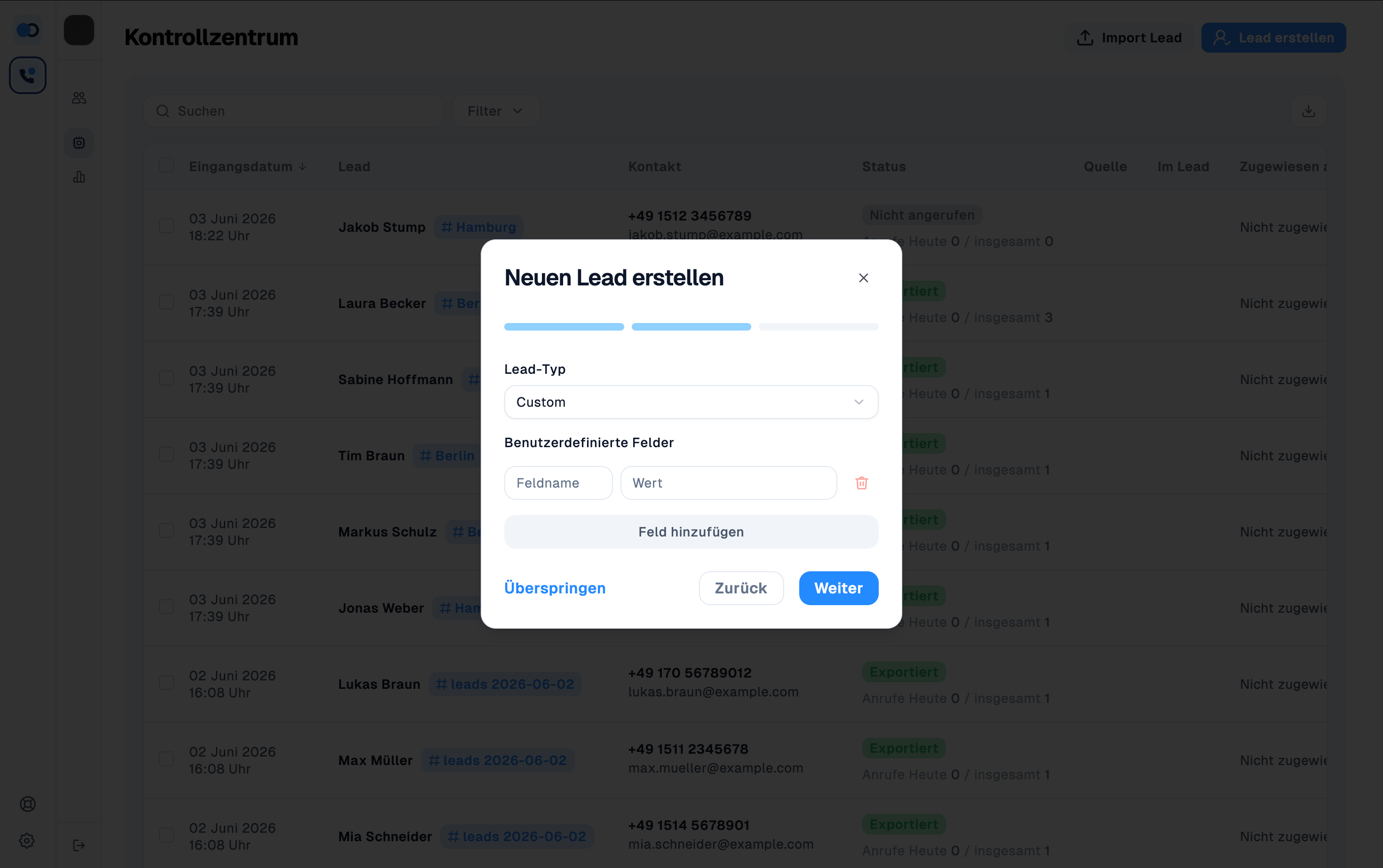
 Unter **Lead-Typ** legen Sie fest, welche zusätzlichen Felder der Lead bekommt:
* **Ein bestehender Funnel** (z. B. „Baufinanzierung") – übernimmt dessen Anfragefelder als Dropdowns, z. B. Anfragetyp, Immobilientyp, Nutzung und Status. Zur Auswahl stehen die Funnels, die in einer Landing Page eingebettet sind.
* **Custom** – Sie legen eigene Feldnamen mit passendem Wert über **Feld hinzufügen** an.
Dieser Schritt lässt sich über **Überspringen** auch komplett auslassen.
Unter **Lead-Typ** legen Sie fest, welche zusätzlichen Felder der Lead bekommt:
* **Ein bestehender Funnel** (z. B. „Baufinanzierung") – übernimmt dessen Anfragefelder als Dropdowns, z. B. Anfragetyp, Immobilientyp, Nutzung und Status. Zur Auswahl stehen die Funnels, die in einer Landing Page eingebettet sind.
* **Custom** – Sie legen eigene Feldnamen mit passendem Wert über **Feld hinzufügen** an.
Dieser Schritt lässt sich über **Überspringen** auch komplett auslassen.
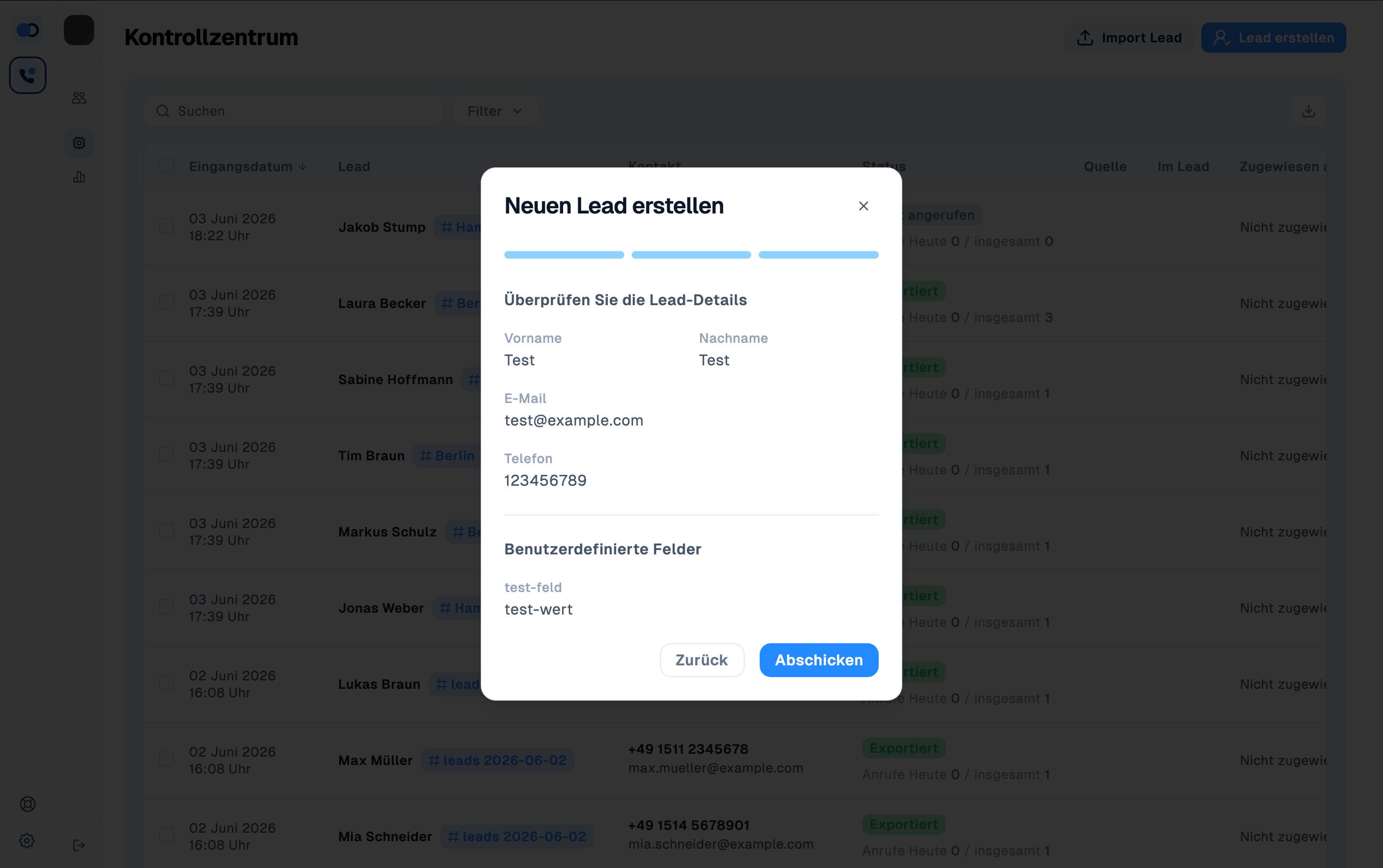
 Kontrollieren Sie die Basisdaten und die Zusatzfelder und klicken Sie auf **Abschicken**, um den Lead anzulegen.
 ***
## Häufige Fragen
Nein. Nur die Basisdaten im ersten Schritt sind vorgesehen, die Zusatzfelder im zweiten Schritt lassen sich über **Überspringen** komplett auslassen.
Wählen Sie einen bestehenden Funnel, erhalten Sie dieselben Anfragefelder wie in dessen Formular – praktisch, wenn der Lead inhaltlich zu einem bestehenden Funnel passt. Mit **Custom** definieren Sie stattdessen frei eigene Feldnamen und Werte.
Wird beim Funnel-Typ kein Status ausgewählt, startet der Lead wie jeder neue Lead im Status **Nicht angerufen**, siehe [Lead-Status](/hunter/konfiguration/status).
***
## Häufige Fragen
Nein. Nur die Basisdaten im ersten Schritt sind vorgesehen, die Zusatzfelder im zweiten Schritt lassen sich über **Überspringen** komplett auslassen.
Wählen Sie einen bestehenden Funnel, erhalten Sie dieselben Anfragefelder wie in dessen Formular – praktisch, wenn der Lead inhaltlich zu einem bestehenden Funnel passt. Mit **Custom** definieren Sie stattdessen frei eigene Feldnamen und Werte.
Wird beim Funnel-Typ kein Status ausgewählt, startet der Lead wie jeder neue Lead im Status **Nicht angerufen**, siehe [Lead-Status](/hunter/konfiguration/status).