> ## Documentation Index
> Fetch the complete documentation index at: https://docs.osiro.app/llms.txt
> Use this file to discover all available pages before exploring further.
# Lead-Export
> Leads als CSV-Datei herunterladen – einzeln ausgewählt oder gefiltert.
## Überblick
Im Kontrollzentrum lassen sich Leads jederzeit als CSV-Datei herunterladen, z. B. für eine Weiterverarbeitung außerhalb von Hunter oder als Backup.
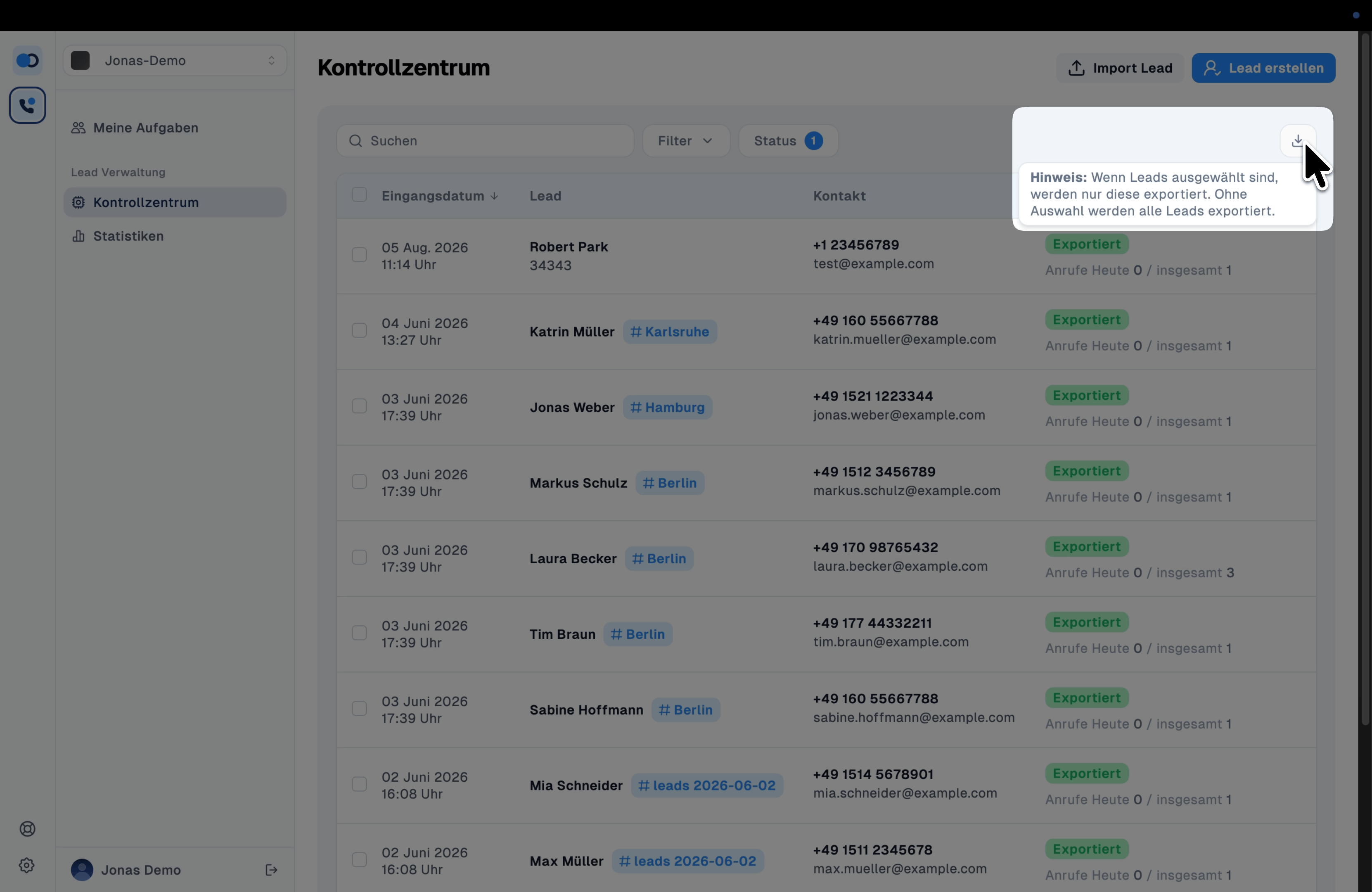 Ohne Auswahl exportiert der Download-Button alle Leads, die der aktuellen Filterung/Suche entsprechen – nicht ausnahmslos alle Leads im System.
***
## Export starten
Schränken Sie die Liste über **Suche** oder **Filter** ein, wenn nur ein Teil der Leads exportiert werden soll.
Setzen Sie Häkchen bei einzelnen Leads, um nur diese zu exportieren. Der Export-Button wechselt dabei zu **Exportieren** mit der Anzahl der ausgewählten Leads.
Ohne Auswahl exportiert der Download-Button alle Leads, die der aktuellen Filterung/Suche entsprechen – nicht ausnahmslos alle Leads im System.
***
## Export starten
Schränken Sie die Liste über **Suche** oder **Filter** ein, wenn nur ein Teil der Leads exportiert werden soll.
Setzen Sie Häkchen bei einzelnen Leads, um nur diese zu exportieren. Der Export-Button wechselt dabei zu **Exportieren** mit der Anzahl der ausgewählten Leads.
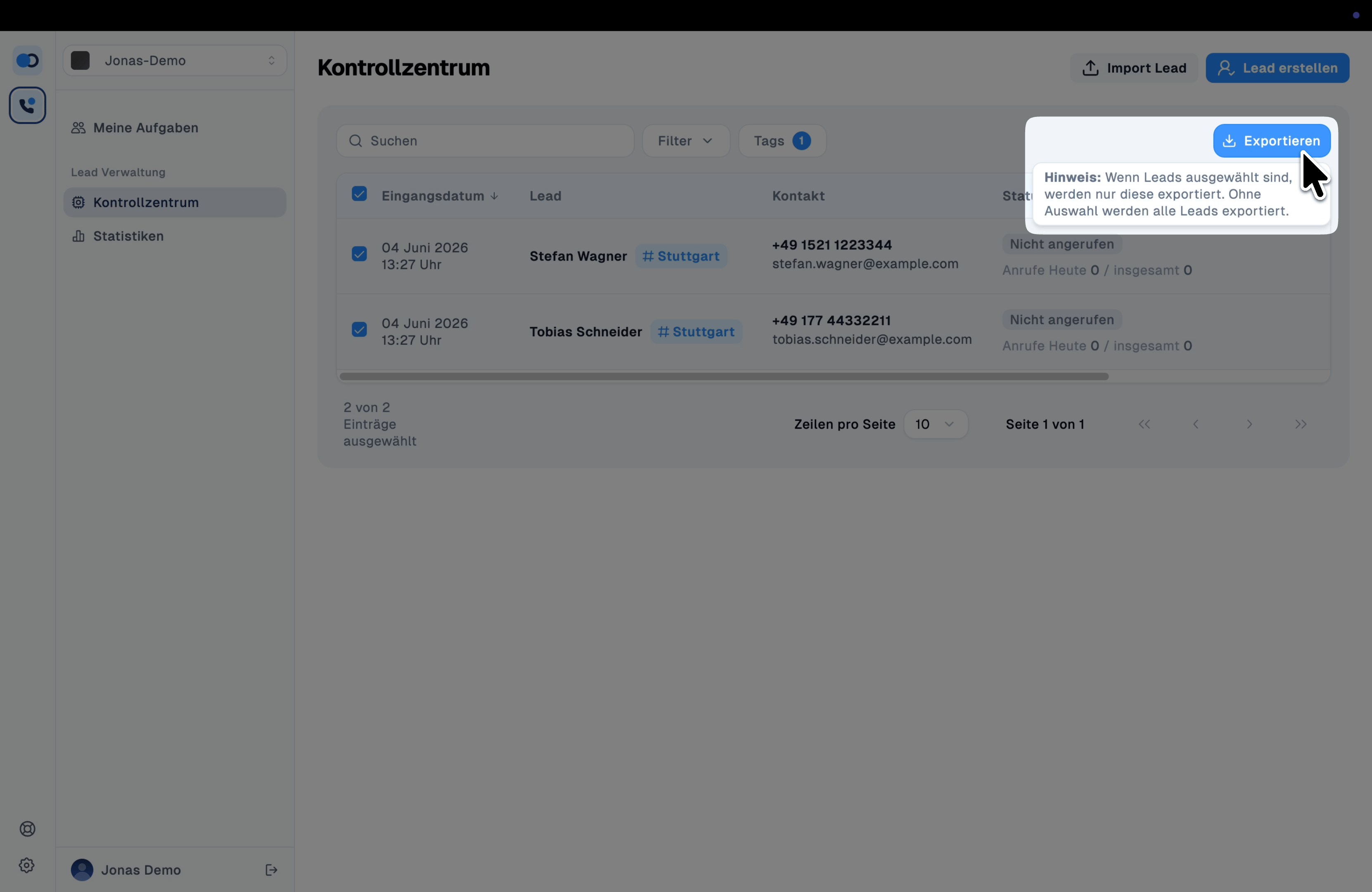 Klicken Sie auf den Download-Button. Die CSV-Datei wird direkt heruntergeladen.
***
## Was ist in der CSV enthalten?
Die exportierte Datei enthält alle Lead-Felder – sowohl die Standardfelder (Kontaktdaten, Status, Tags) als auch individuell angelegte Felder.
Der Status **Exportiert** in der Lead-Übersicht (siehe [Lead-Status](/hunter/konfiguration/status)) hat nichts mit dieser CSV-Export-Funktion zu tun – er zeigt an, dass ein Lead erfolgreich abgeschlossen wurde, nicht dass eine Datei heruntergeladen wurde.
***
## Häufige Fragen
Nein. Ohne ausgewählte Leads exportiert der Button genau die Leads, die die aktuelle Suche/Filterung anzeigt – ausgeblendete Leads sind nicht enthalten.
Nein, der Export enthält immer alle Lead-Felder.
Nein. Dieser Webhook bezieht sich auf den Lead-Status „Exportiert" (siehe [Lead-Status](/hunter/konfiguration/status)), nicht auf den CSV-Download.
Klicken Sie auf den Download-Button. Die CSV-Datei wird direkt heruntergeladen.
***
## Was ist in der CSV enthalten?
Die exportierte Datei enthält alle Lead-Felder – sowohl die Standardfelder (Kontaktdaten, Status, Tags) als auch individuell angelegte Felder.
Der Status **Exportiert** in der Lead-Übersicht (siehe [Lead-Status](/hunter/konfiguration/status)) hat nichts mit dieser CSV-Export-Funktion zu tun – er zeigt an, dass ein Lead erfolgreich abgeschlossen wurde, nicht dass eine Datei heruntergeladen wurde.
***
## Häufige Fragen
Nein. Ohne ausgewählte Leads exportiert der Button genau die Leads, die die aktuelle Suche/Filterung anzeigt – ausgeblendete Leads sind nicht enthalten.
Nein, der Export enthält immer alle Lead-Felder.
Nein. Dieser Webhook bezieht sich auf den Lead-Status „Exportiert" (siehe [Lead-Status](/hunter/konfiguration/status)), nicht auf den CSV-Download.