> ## Documentation Index
> Fetch the complete documentation index at: https://docs.osiro.app/llms.txt
> Use this file to discover all available pages before exploring further.
# Lead-Zuweisung
> Wie weise ich Leads zu?
## Wozu dient die Lead-Zuweisung?
Mit der Lead-Zuweisung können Sie einzelne Leads gezielt einem Mitglied Ihres Teams zuordnen. Das ist in zwei Situationen besonders nützlich:
* **Zuständigkeiten klären** – Sie wissen, wer einen bestimmten Lead bearbeiten soll, und wollen das direkt im System festhalten.
* **Sichtbarkeit steuern** – Nicht jeder Lead soll für alle sichtbar sein. Zugewiesene Leads sind nur noch für das zugewiesene Mitglied sichtbar, sofern Sie das in den Einstellungen so konfiguriert haben.
Wechseln Sie in die Einstellungen Ihrer Organisation und dann zu Mitglieder
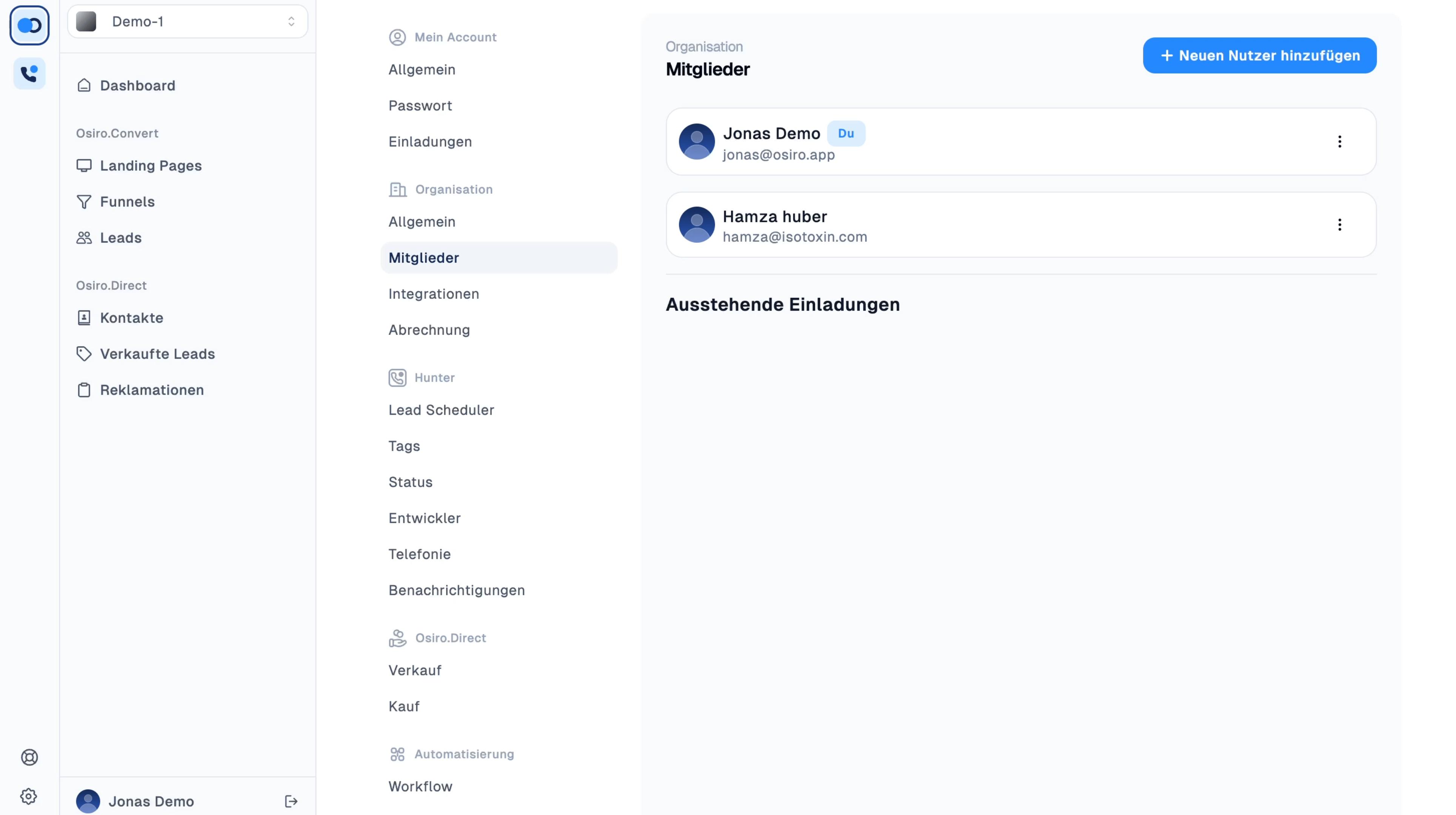 Wählen Sie aus, ob Ihre Mitglieder nur eigene oder auch nicht zugewiesene Leads sehen dürfen
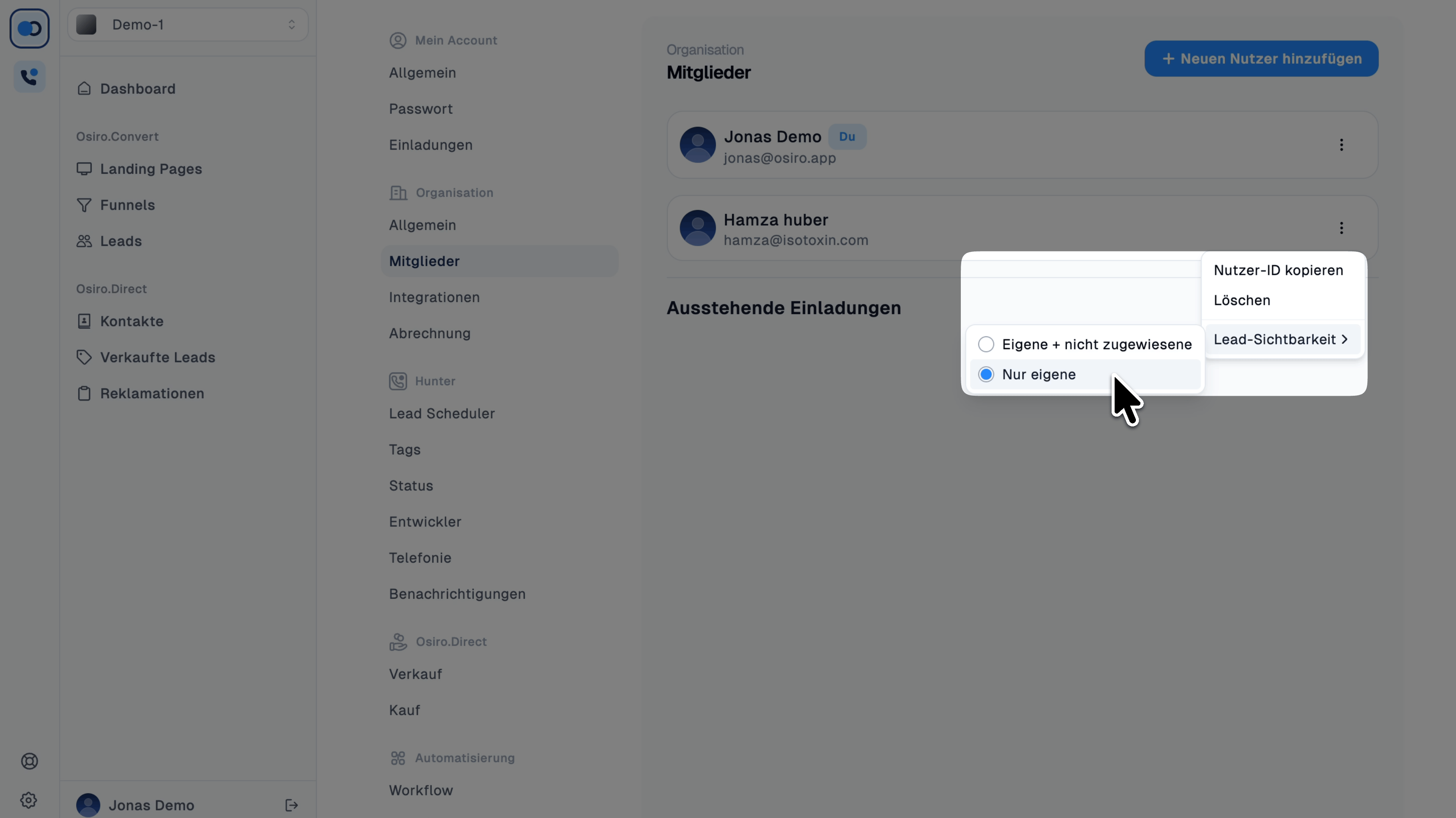 Wechseln Sie zurück zu Hunter und klicken Sie auf den Lead, den Sie zuweisen möchten. Oben rechts können Sie Ihr Lead jetzt einem Ihrer Mitglieder zuweisen
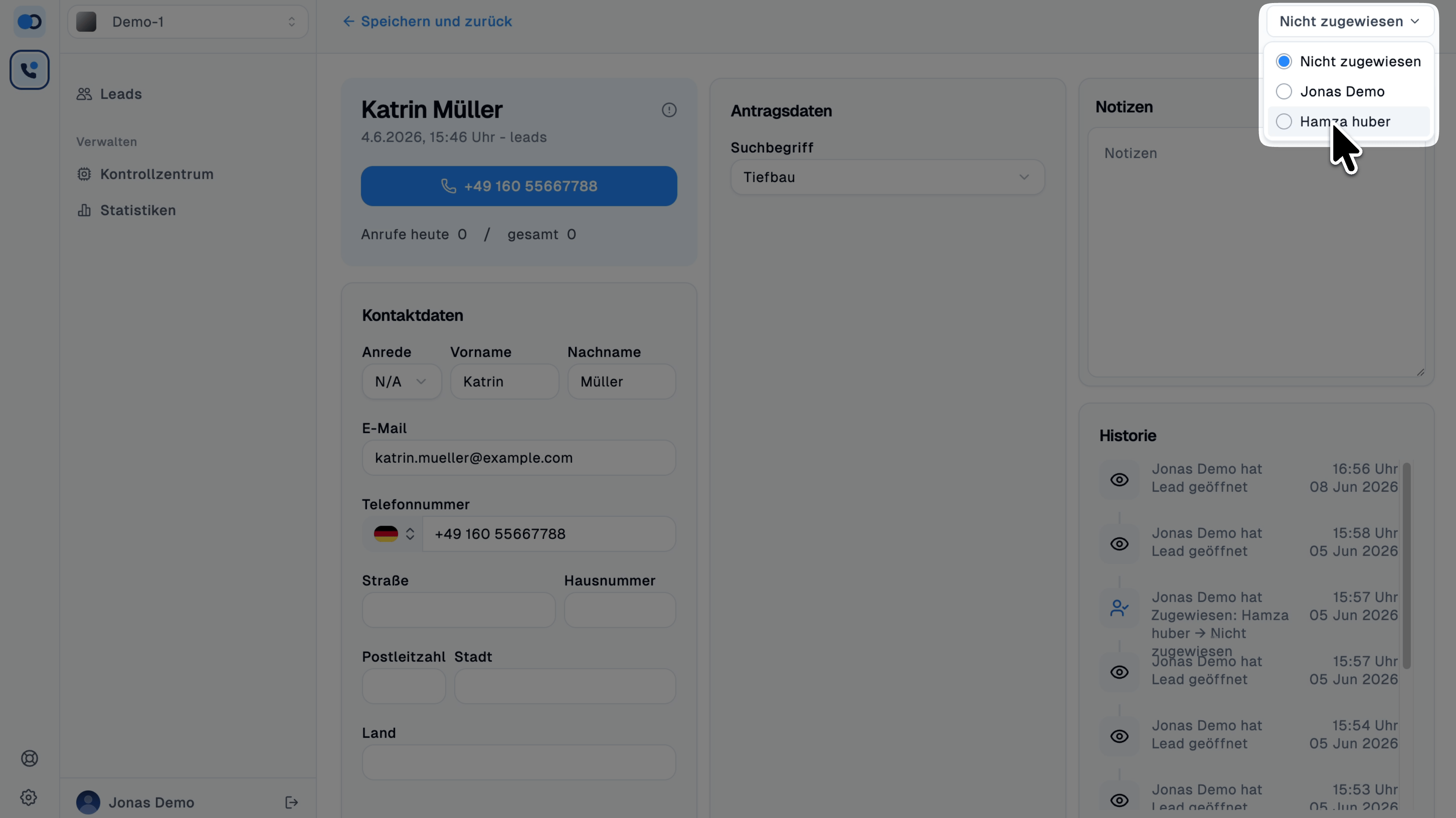 Der Lead ist ab sofort nur für das zugewiesene Mitglied sichtbar.
Nein, ein Lead kann immer nur einem Mitglied zugewiesen werden. Möchten Sie die Zuweisung ändern, öffnen Sie den Lead und wählen Sie oben rechts ein anderes Mitglied aus.
Wird eine Zuweisung aufgehoben, greift wieder die allgemeine Sichtbarkeitsregel Ihrer Organisation. Je nach Einstellung sehen den Lead dann wieder alle Mitglieder oder nur Mitglieder mit Zugriff auf nicht zugewiesene Leads.
Ja, Sie können die Zuweisung jederzeit anpassen. Öffnen Sie dazu den Lead in Hunter und wählen Sie oben rechts ein anderes Mitglied aus.
Der Lead ist ab sofort nur für das zugewiesene Mitglied sichtbar.
Nein, ein Lead kann immer nur einem Mitglied zugewiesen werden. Möchten Sie die Zuweisung ändern, öffnen Sie den Lead und wählen Sie oben rechts ein anderes Mitglied aus.
Wird eine Zuweisung aufgehoben, greift wieder die allgemeine Sichtbarkeitsregel Ihrer Organisation. Je nach Einstellung sehen den Lead dann wieder alle Mitglieder oder nur Mitglieder mit Zugriff auf nicht zugewiesene Leads.
Ja, Sie können die Zuweisung jederzeit anpassen. Öffnen Sie dazu den Lead in Hunter und wählen Sie oben rechts ein anderes Mitglied aus.