> ## Documentation Index
> Fetch the complete documentation index at: https://docs.osiro.app/llms.txt
> Use this file to discover all available pages before exploring further.
# Flows verwalten
> Einen neuen Flow erstellen und sich in den drei Hauptbereichen zurechtfinden.
## Flow erstellen
Klicken Sie im Dashboard unter **Flows** auf **Neuer Flow**, um einen neuen Flow anzulegen.
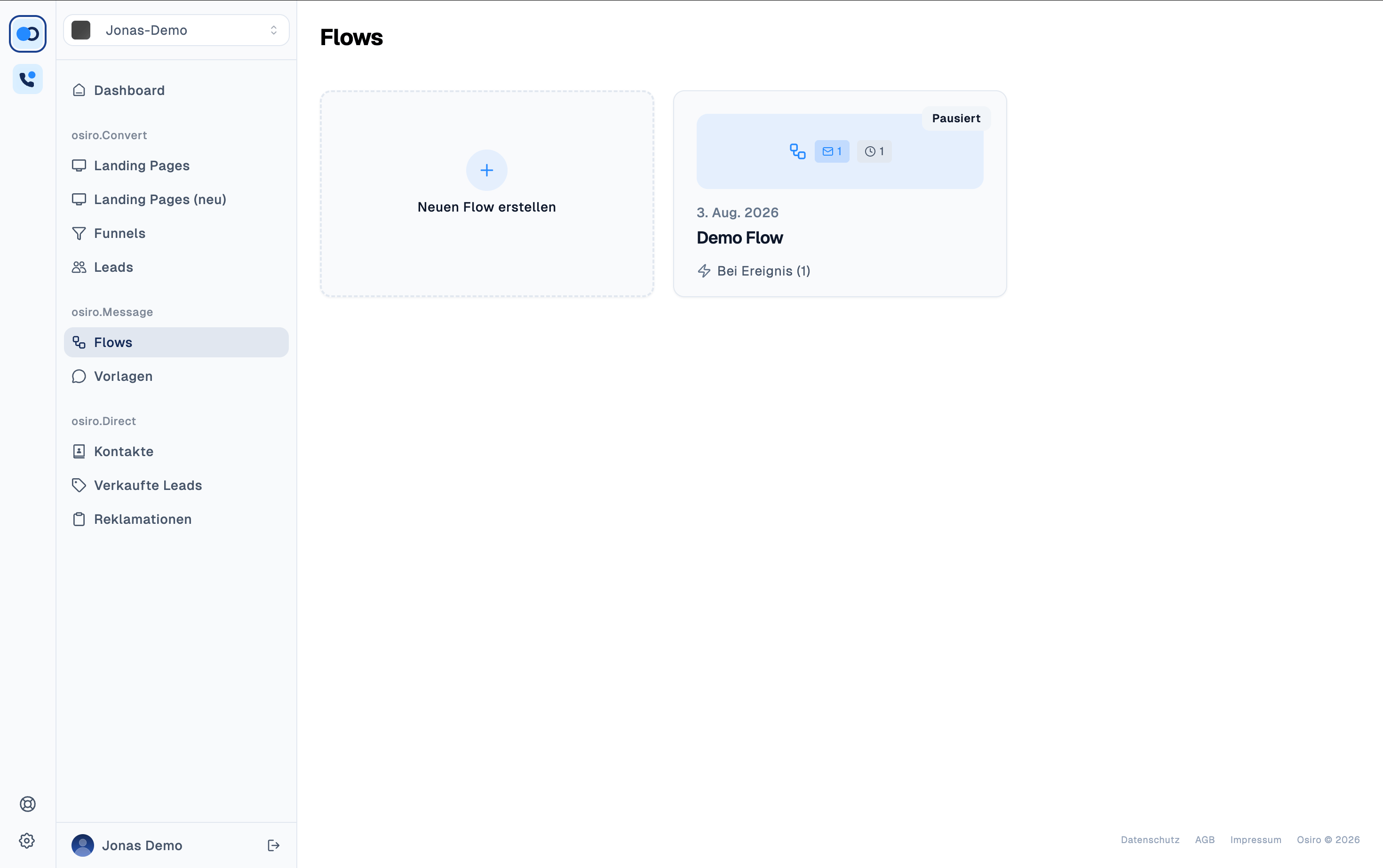 ***
## Bereiche
Ein Flow gliedert sich in drei Bereiche:
| Bereich | Beschreibung |
| ------------------------------------- | ---------------------------------------------------------- |
| **[Aufbau](/message/flows/aufbau)** | Hier bauen Sie den Flow aus einzelnen Bausteinen zusammen. |
| **[Leads](/message/flows/leads)** | Zeigt die Leads, die sich aktuell im Flow befinden. |
| **[Analyse](/message/flows/analyse)** | Zeigt Abschluss- und Abmelderate des Flows. |
***
## Häufige Fragen
Nein, ein pausierter Flow nimmt keine neuen Leads auf, bis er wieder aktiviert wird.
Ja, über das Stift-Symbol neben dem Flow-Namen lässt sich dieser jederzeit umbenennen.
***
## Bereiche
Ein Flow gliedert sich in drei Bereiche:
| Bereich | Beschreibung |
| ------------------------------------- | ---------------------------------------------------------- |
| **[Aufbau](/message/flows/aufbau)** | Hier bauen Sie den Flow aus einzelnen Bausteinen zusammen. |
| **[Leads](/message/flows/leads)** | Zeigt die Leads, die sich aktuell im Flow befinden. |
| **[Analyse](/message/flows/analyse)** | Zeigt Abschluss- und Abmelderate des Flows. |
***
## Häufige Fragen
Nein, ein pausierter Flow nimmt keine neuen Leads auf, bis er wieder aktiviert wird.
Ja, über das Stift-Symbol neben dem Flow-Namen lässt sich dieser jederzeit umbenennen.