> ## Documentation Index
> Fetch the complete documentation index at: https://docs.osiro.app/llms.txt
> Use this file to discover all available pages before exploring further.
# Passkeys
> Melden Sie sich sicherer und schneller an – ganz ohne Passwort.
## Überblick
Passkeys sind eine passwortlose Anmeldemethode. Statt eines Passworts wird ein kryptografisches Schlüsselpaar verwendet, das an Ihr Gerät gebunden ist – die Anmeldung erfolgt z. B. per Fingerabdruck, Gesichtserkennung oder Geräte-PIN.
***
## Vorteile gegenüber Passwörtern
| Passwort | Passkey |
| ------------------------------------ | ---------------------------------------- |
| Kann vergessen oder gestohlen werden | An Ihr Gerät gebunden, nicht übertragbar |
| Anfällig für Phishing | Phishing-resistent |
| Muss manuell eingegeben werden | Anmeldung per Biometrie oder PIN |
***
## Passkey einrichten
Gehen Sie zu **Einstellungen → Mein Account → Passkeys**.
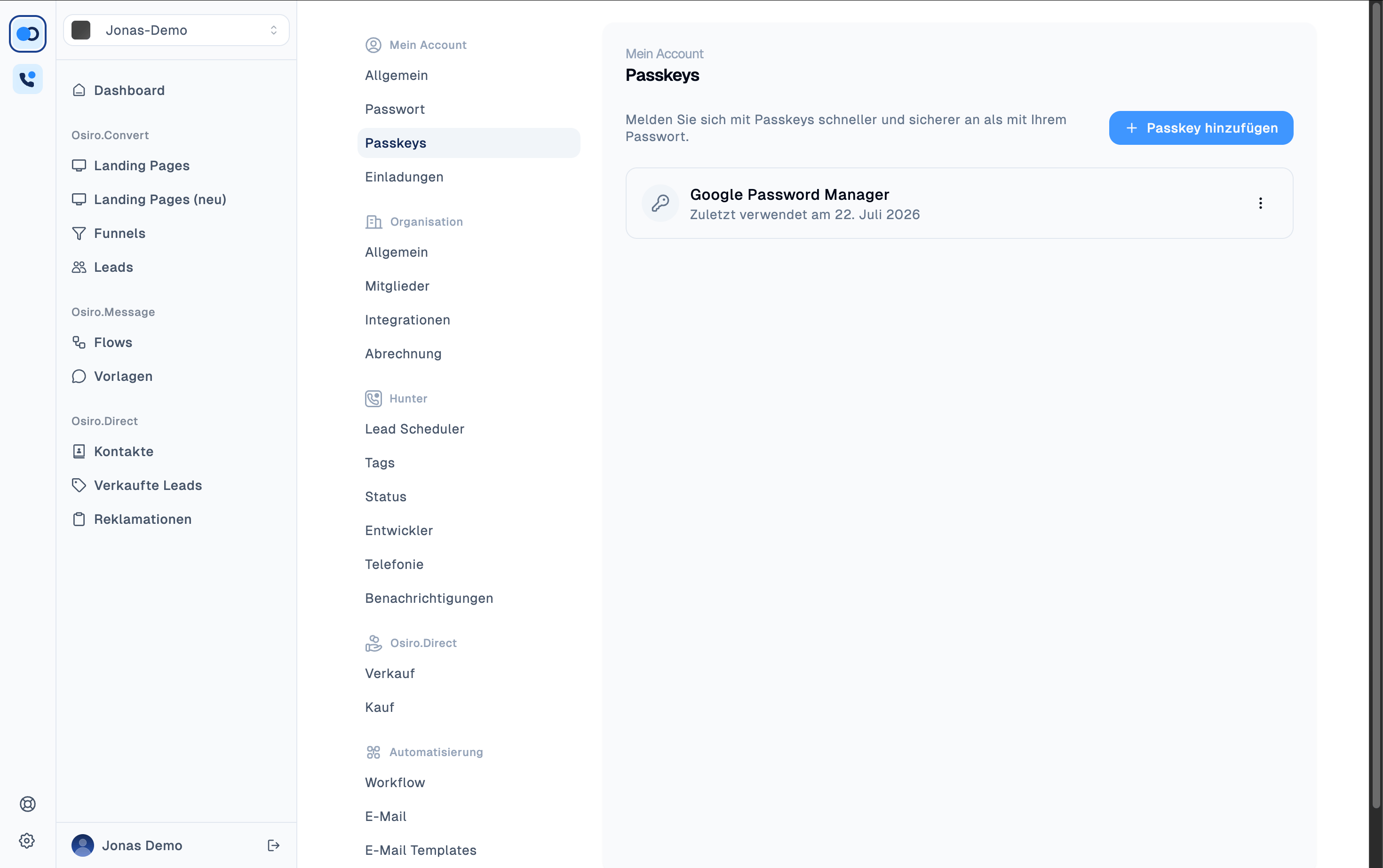 Klicken Sie auf **Passkey hinzufügen** und folgen Sie den Anweisungen Ihres Geräts bzw. Browsers.
Bestätigen Sie die Erstellung per Biometrie, Geräte-PIN oder Sicherheitsschlüssel.
***
## Anmeldung mit Passkey
Sobald Ihr Passkey eingerichtet ist, können Sie sich ab sofort ganz einfach bei jedem Login mit Ihrem Passkey anmelden – ganz ohne Passwort einzutippen. Einmal per Fingerabdruck, Gesichtserkennung oder Geräte-PIN bestätigt, sind Sie auch schon drin.
Das macht die Anmeldung nicht nur spürbar schneller, sondern auch sicherer: Ihr Passkey verlässt nie Ihr Gerät und kann anders als ein Passwort nicht gestohlen oder erraten werden.
***
## Unterstützte Geräte & Browser
Ihr Passkey kann an unterschiedlichen Orten gespeichert werden – Sie wählen beim Einrichten, was für Sie am praktischsten ist:
* **Google Passwortmanager**
* **iCloud-Schlüsselbund**
* **Smartphone oder Tablet** (per Bluetooth-Kopplung)
* **Chrome-Profil**
* **USB-Sicherheitsschlüssel**
***
## Häufige Fragen
Nein. Ihr Passwort bleibt bestehen – Sie können sich jederzeit weiterhin damit anmelden. Der Passkey ist eine zusätzliche, schnellere Option.
Ja. Sie können beliebig viele Passkeys gleichzeitig aktiviert haben, zum Beispiel einen im Google Passwortmanager und einen auf Ihrem Smartphone, und flexibel zwischen ihnen wechseln.
Nein, die Einrichtung ist komplett freiwillig. Ohne Passkey melden Sie sich einfach wie gewohnt mit E-Mail und Passwort an.
Klicken Sie auf **Passkey hinzufügen** und folgen Sie den Anweisungen Ihres Geräts bzw. Browsers.
Bestätigen Sie die Erstellung per Biometrie, Geräte-PIN oder Sicherheitsschlüssel.
***
## Anmeldung mit Passkey
Sobald Ihr Passkey eingerichtet ist, können Sie sich ab sofort ganz einfach bei jedem Login mit Ihrem Passkey anmelden – ganz ohne Passwort einzutippen. Einmal per Fingerabdruck, Gesichtserkennung oder Geräte-PIN bestätigt, sind Sie auch schon drin.
Das macht die Anmeldung nicht nur spürbar schneller, sondern auch sicherer: Ihr Passkey verlässt nie Ihr Gerät und kann anders als ein Passwort nicht gestohlen oder erraten werden.
***
## Unterstützte Geräte & Browser
Ihr Passkey kann an unterschiedlichen Orten gespeichert werden – Sie wählen beim Einrichten, was für Sie am praktischsten ist:
* **Google Passwortmanager**
* **iCloud-Schlüsselbund**
* **Smartphone oder Tablet** (per Bluetooth-Kopplung)
* **Chrome-Profil**
* **USB-Sicherheitsschlüssel**
***
## Häufige Fragen
Nein. Ihr Passwort bleibt bestehen – Sie können sich jederzeit weiterhin damit anmelden. Der Passkey ist eine zusätzliche, schnellere Option.
Ja. Sie können beliebig viele Passkeys gleichzeitig aktiviert haben, zum Beispiel einen im Google Passwortmanager und einen auf Ihrem Smartphone, und flexibel zwischen ihnen wechseln.
Nein, die Einrichtung ist komplett freiwillig. Ohne Passkey melden Sie sich einfach wie gewohnt mit E-Mail und Passwort an.