Bevor Sie anfangen
Sie benötigen Zugriff auf die DNS-Einstellungen Ihrer Domain und auf die gewünschte Organisation in osiro. Wenn Ihre Hauptdomain bereits eine Website anzeigt, verwenden Sie für die Landingpage besser eine freie Subdomain, etwaaktion.example.com. So bleibt die bestehende Website unverändert.
Die Screenshots zeigen die osiro-Dialoge mit Beispieldaten.
1
Domain in osiro hinzufügen
Öffnen Sie im Portal Einstellungen → Organisation → Domains. Klicken Sie auf Domain hinzufügen und geben Sie den gewünschten Hostnamen ein, zum Beispiel 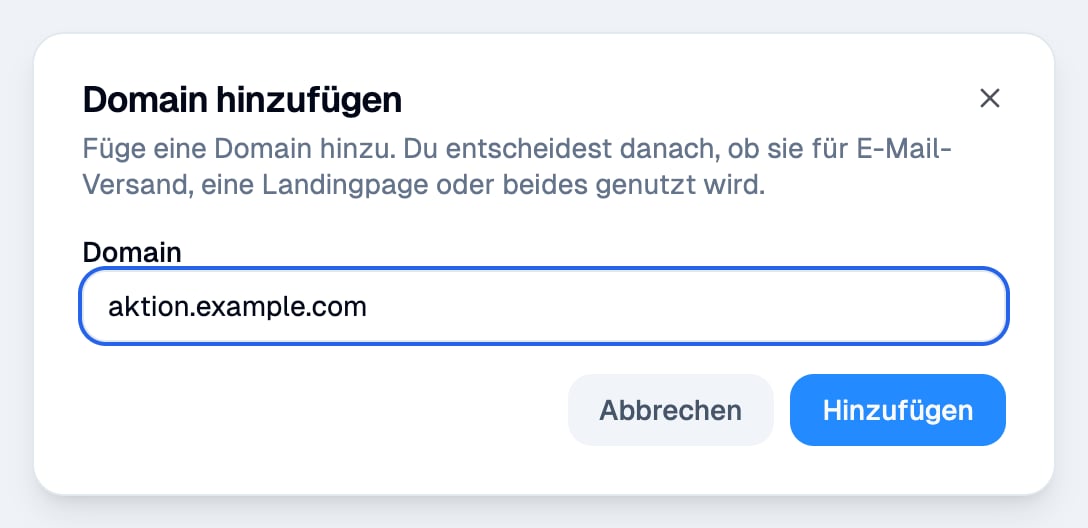
aktion.example.com. Lassen Sie https:// und den Seitenpfad weg. Bestätigen Sie mit Hinzufügen.2
Die angezeigten DNS-Einträge übernehmen
Öffnen Sie für die Domain die Aktion Für Landingpage verwenden. osiro zeigt die erforderlichen DNS-Einträge mit Typ, Name und Wert an. Übernehmen Sie diese bei Ihrem DNS-Anbieter genau so, wie sie für Ihre Domain angezeigt werden.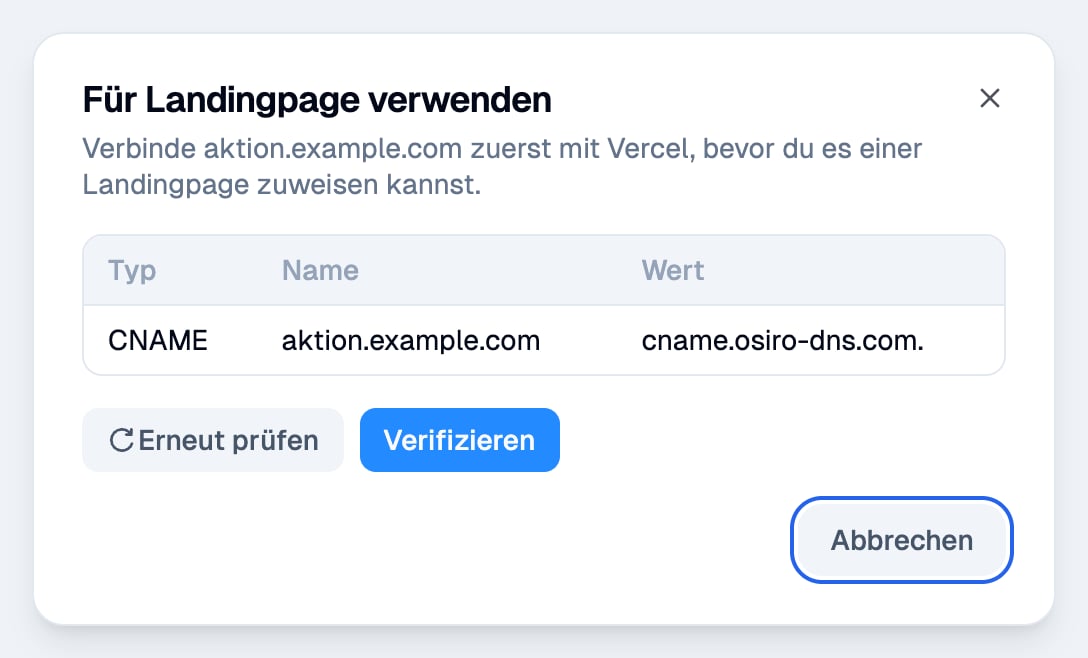
Wenn Ihr Anbieter keinen Punkt am Ende des CNAME-Ziels akzeptiert, geben Sie
cname.osiro-dns.com ein. Die Tabelle enthält nur die allgemeinen Zielwerte für Landingpages. Domainspezifische Nachweise zur Inhaberschaft sind davon getrennt.Manche Anbieter hängen den Domainnamen automatisch an das Feld Name an. Prüfen Sie beim Speichern, dass der vollständige Name nicht doppelt erscheint. Ändern Sie keine Einträge für Ihre bestehende Website oder E-Mail, wenn diese nicht zu der neuen Subdomain gehören.3
Domain verifizieren und zuweisen
Kehren Sie zu osiro zurück und klicken Sie auf Erneut prüfen, sobald Ihre DNS-Änderungen gespeichert sind. Klicken Sie auf Verifizieren, wenn osiro die Einträge als korrekt anzeigt. Wählen Sie anschließend unter Landingpage wählen die gewünschte Seite und klicken Sie auf Zuweisen.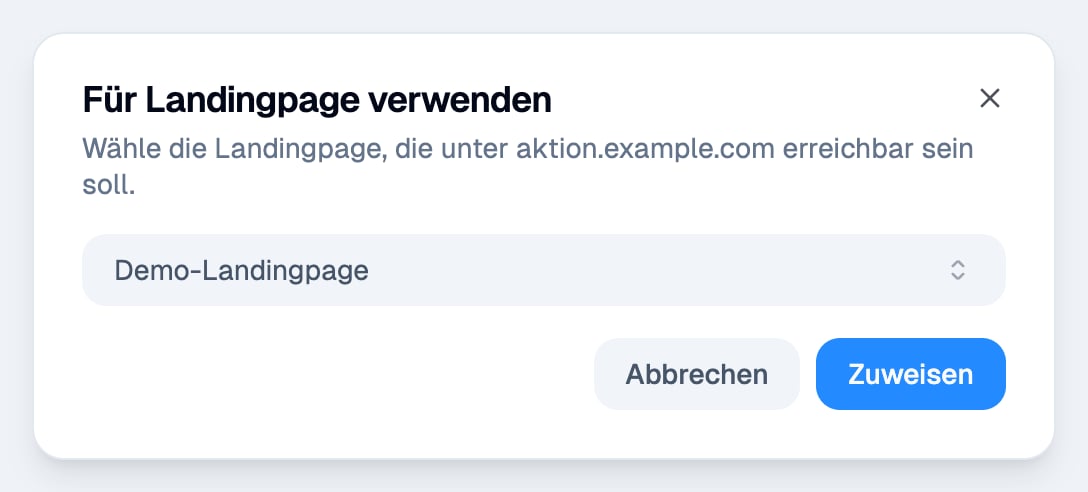
4
Die öffentliche URL prüfen
Wenn die Landingpage veröffentlicht ist, öffnen Sie die genaue Adresse über
https:// in einem privaten Browserfenster. Prüfen Sie, ob die richtige Seite lädt. Falls Sie im Editor einen Pfad hinterlegt haben, gehört er zur öffentlichen Adresse.Wenn die Verifizierung noch aussteht
- DNS gerade erst gespeichert: Die Änderung ist möglicherweise noch nicht überall sichtbar. Prüfen Sie später erneut.
- CNAME wird nicht erkannt: Falls Ihr DNS-Anbieter einen Proxy für die Subdomain anbietet, stellen Sie den Eintrag zur Prüfung auf Nur DNS (bei Cloudflare: graue Wolke).
- Eintrag nicht gefunden: Vergleichen Sie Typ, Name und Wert mit der Anzeige in osiro. Prüfen Sie auch, ob Sie die DNS-Zone beim tatsächlich zuständigen Anbieter bearbeiten.
- DNS stimmt, Verifizierung schlägt weiter fehl: Wenden Sie sich mit dem Hostnamen und der Fehlermeldung an den osiro-Support. Eventuell ist ein zusätzlicher Nachweis zur Inhaberschaft der Domain erforderlich.
- Domain bereits zugewiesen: Prüfen Sie, welche Seite die Domain verwendet, bevor Sie sie verschieben. Links, Anzeigen und QR-Codes können von der bisherigen Adresse abhängen.
Die Verifizierung für Landingpages ersetzt nicht die separate DNS-Verifizierung für den E-Mail-Versand.
Domain im Landingpage-Editor ansehen
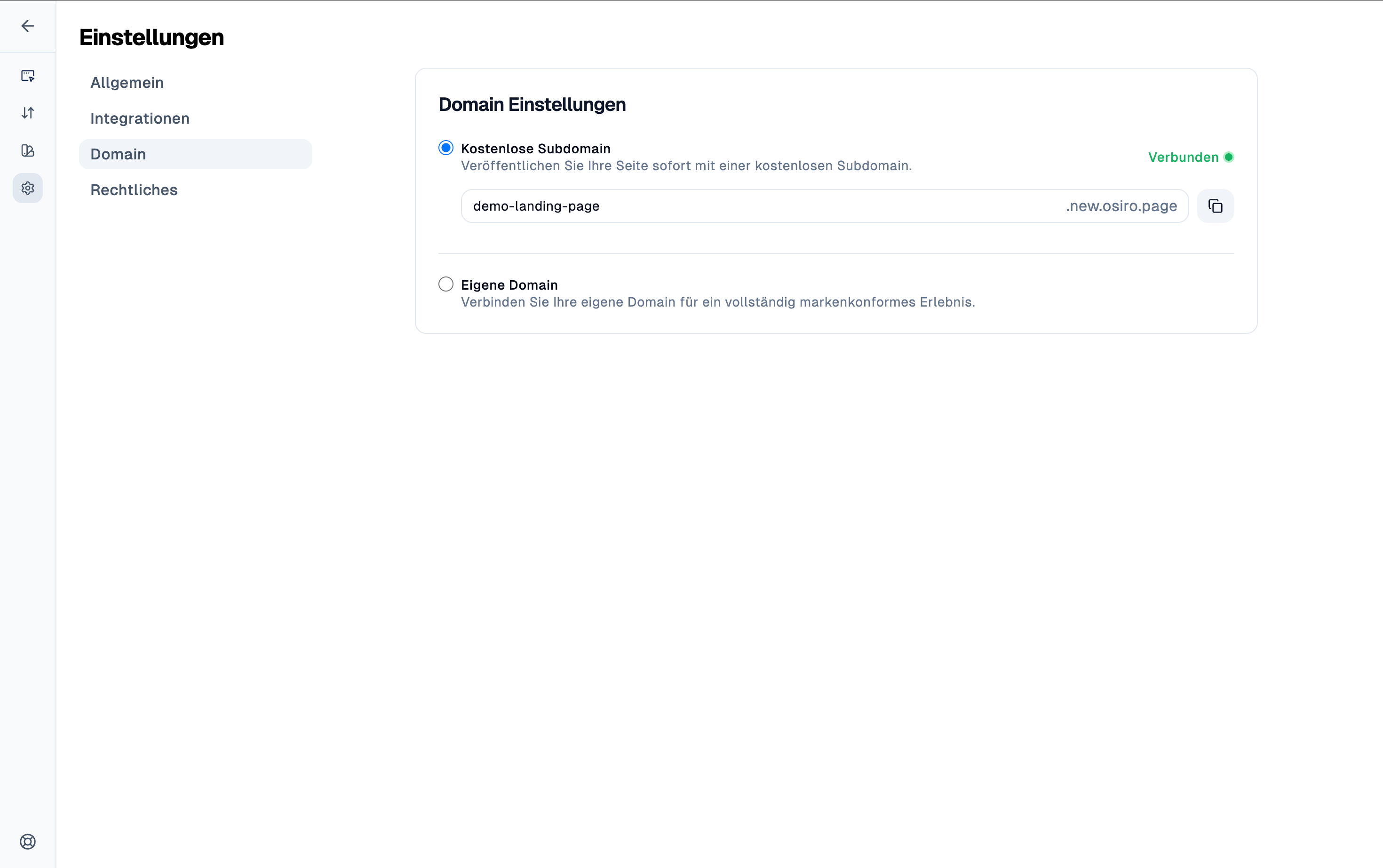
Unter Einstellungen im Landingpage-Editor finden Sie den Bereich Domain für Ihre Seite. Der Screenshot zeigt die Editor-Ansicht, nicht den DNS-Dialog im Portal.