

Überblick
Berechnete Felder werden automatisch aus den Feldern des Funnels ermittelt und beim Veröffentlichen dem Lead-Schema hinzugefügt. Sie ergänzen damit die Werte, die Input-Blöcke bereits direkt über Kontaktfeld zuordnen im Lead ablegen – statt eine Antwort 1:1 zu übernehmen, wird hier ein neuer Wert aus einer oder mehreren Antworten abgeleitet.Anwendungsbeispiel
Ein B2B-Funnel für eine Filialkette fragt das geplante Kampagnenbudget ab (z. B. über Currency) sowie die Anzahl der Standorte (z. B. über Basic Input). Mit der Formel{budget} / {standorte} lässt sich daraus automatisch ein berechnetes Feld “Budget pro Standort” bilden. So lassen sich Leads mit hohem Budget pro Standort – tendenziell attraktivere, besser ausgestattete Kunden – im Hunter-Dashboard direkt von Leads mit knappem Budget pro Standort unterscheiden, ohne die Rechnung für jeden Lead einzeln durchführen zu müssen.
Ein berechnetes Feld anlegen
1
Felder im Step anlegen
Die Formel greift über den Internen Namen eines Blocks auf dessen Wert zu. Für unser Beispiel legen Sie im Step also einen Currency-Block mit internem Namen 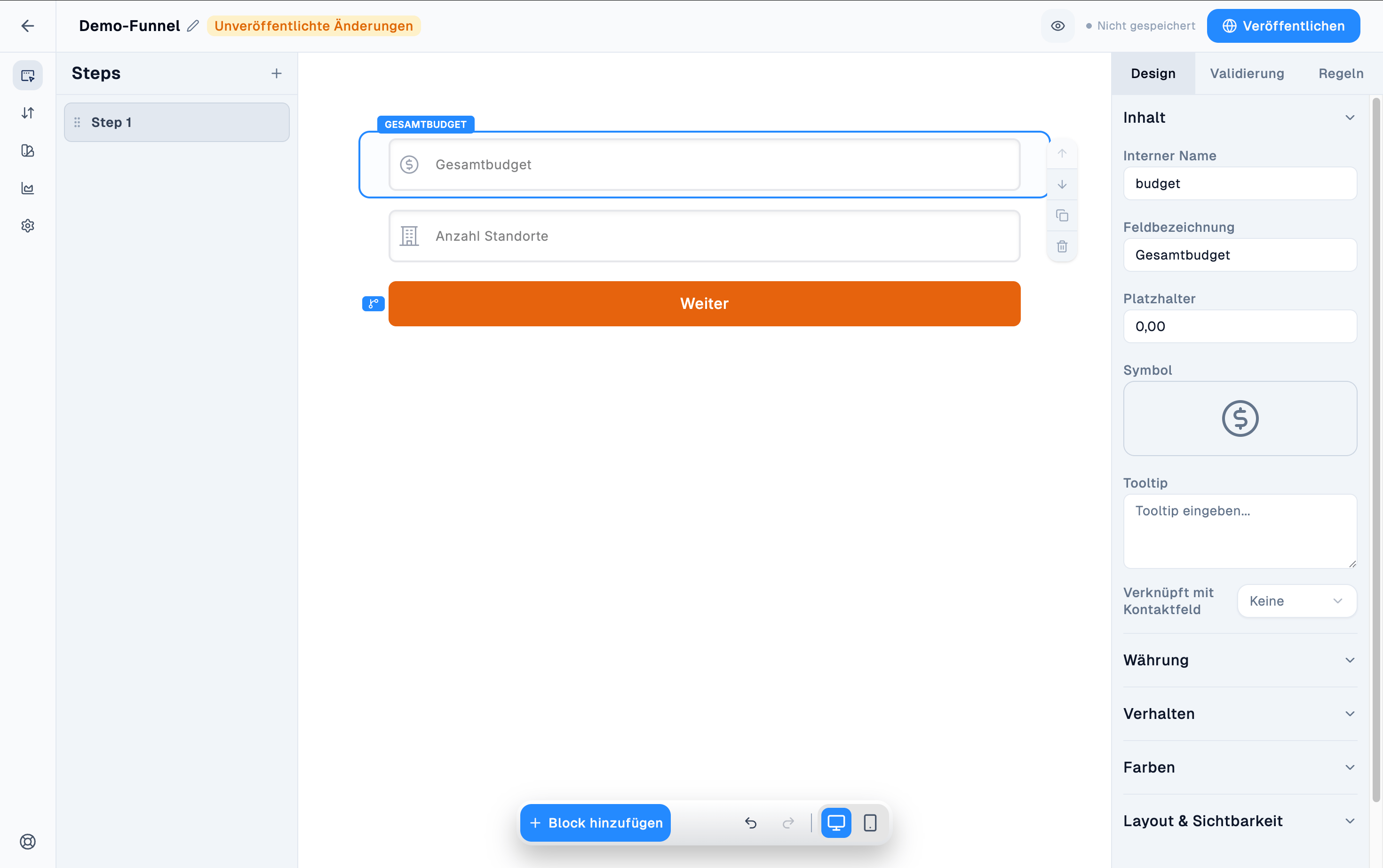
budget sowie einen Basic Input-Block für die Anzahl der Standorte an.2
Berechnetes Feld erstellen
Über “Berechnetes Feld hinzufügen” im Bereich Einstellungen → Berechnete Felder legen Sie das eigentliche Feld an.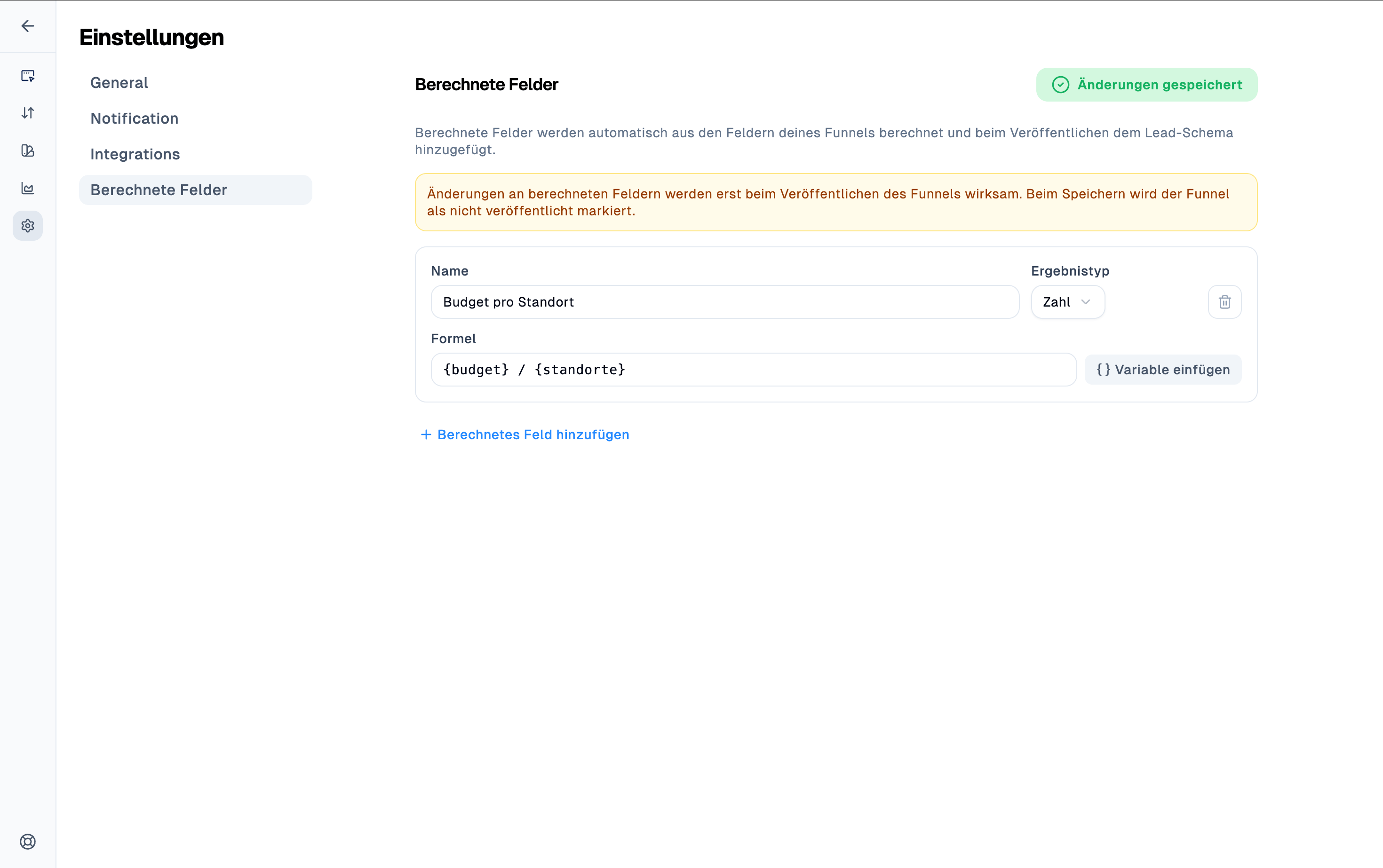
- Name – Name des berechneten Feldes
- Ergebnistyp – Datentyp des Ergebnisses (z. B. Zahl)
- Formel – die Berechnung selbst; über “Variable einfügen” lassen sich die internen Namen der Funnel-Felder als Platzhalter einfügen (z. B.
{budget}) und miteinander verrechnen, z. B.{budget} / {standorte}
Eine Formel darf kein anderes berechnetes Feld referenzieren – nur direkte Funnel-Felder sind als Variable zulässig.