

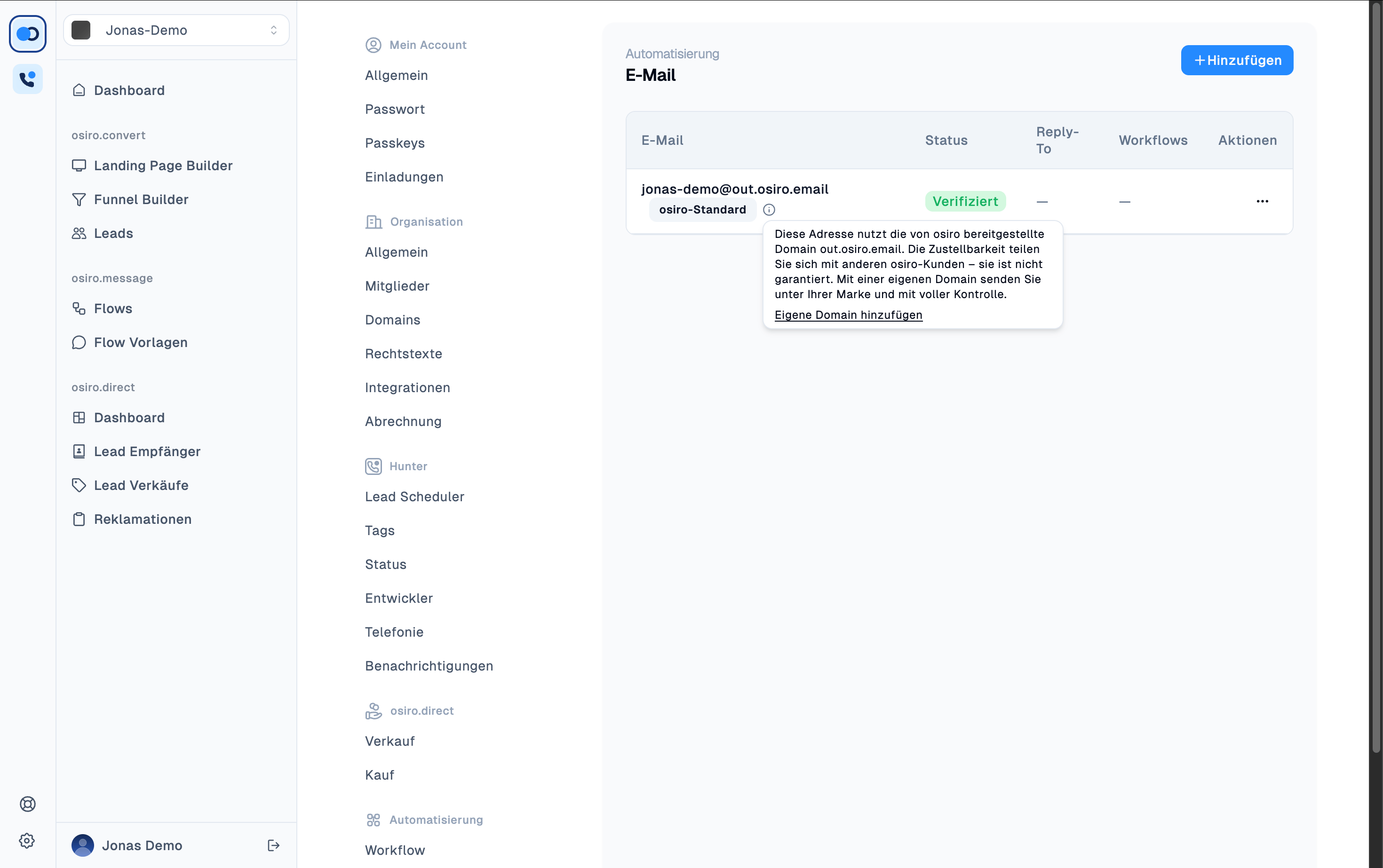
Standard-Adresse von osiro
Jede Organisation erhält automatisch eine bereits verifizierte Adresse nach dem Musterihre-organisation@out.osiro.email (Kennzeichnung osiro-Standard). Diese Adresse können Sie ohne weitere Einrichtung sofort nutzen und erscheint automatisch in der Domains-Tabelle.
Die Domain
out.osiro.email wird von mehreren osiro-Kunden gemeinsam genutzt. Die Zustellbarkeit ist dadurch nicht garantiert. Für Versand unter eigener Marke und mit voller Kontrolle über die Zustellbarkeit empfiehlt sich eine eigene Domain.Eigene Domain hinzufügen
Über + Hinzufügen hinterlegen Sie stattdessen eine eigene Domain:1
Domain hinzufügen
Tragen Sie Ihre eigene Domain ein. Freemail-Adressen wie gmail.com oder gmx.de funktionieren nicht, da Sie dort keinen Zugriff auf die DNS-Einstellungen haben.
2
DNS-Einträge setzen
Fügen Sie die angezeigten CNAME-Einträge bei Ihrem Domain-Anbieter hinzu (z. B. Namecheap, Cloudflare, IONOS).
3
Verifizieren
Klicken Sie auf Erneut verifizieren, sobald die DNS-Einträge gesetzt sind. Je nach Anbieter kann die Aktualisierung der DNS-Einträge einige Zeit in Anspruch nehmen.
Reply-To und Verwendung
Über das Drei-Punkte-Menü einer Absenderadresse lassen sich bis zu vier Reply-To-Adressen hinterlegen, an die Antworten auf versendete E-Mails gehen. In der Tabelle zeigt eine Tooltip-Spalte außerdem, in wie vielen Flows die jeweilige Adresse als Absender eines Nachricht-Bausteins hinterlegt ist.Häufige Fragen
Muss ich eine eigene Domain hinterlegen, um E-Mails versenden zu können?
Muss ich eine eigene Domain hinterlegen, um E-Mails versenden zu können?
Nein. Jede Organisation hat automatisch eine verifizierte Standard-Adresse (osiro-Standard) auf der Domain
out.osiro.email, mit der sofort versendet werden kann. Eine eigene Domain ist optional und sinnvoll, wenn Sie unter Ihrer eigenen Marke versenden und die volle Kontrolle über die Zustellbarkeit haben möchten.Warum lässt sich meine Freemail-Adresse nicht als eigene Versand-Domain verifizieren?
Warum lässt sich meine Freemail-Adresse nicht als eigene Versand-Domain verifizieren?
Für die Verifizierung müssen DNS-Einträge bei der Domain selbst gesetzt werden. Bei Freemail-Adressen gehört die Domain jedoch dem jeweiligen Anbieter – Sie haben dort keinen Zugriff auf die DNS-Verwaltung. Verwenden Sie stattdessen eine eigene Domain, deren DNS-Zone Sie selbst verwalten können.