Überblick: Lead-Detailansicht
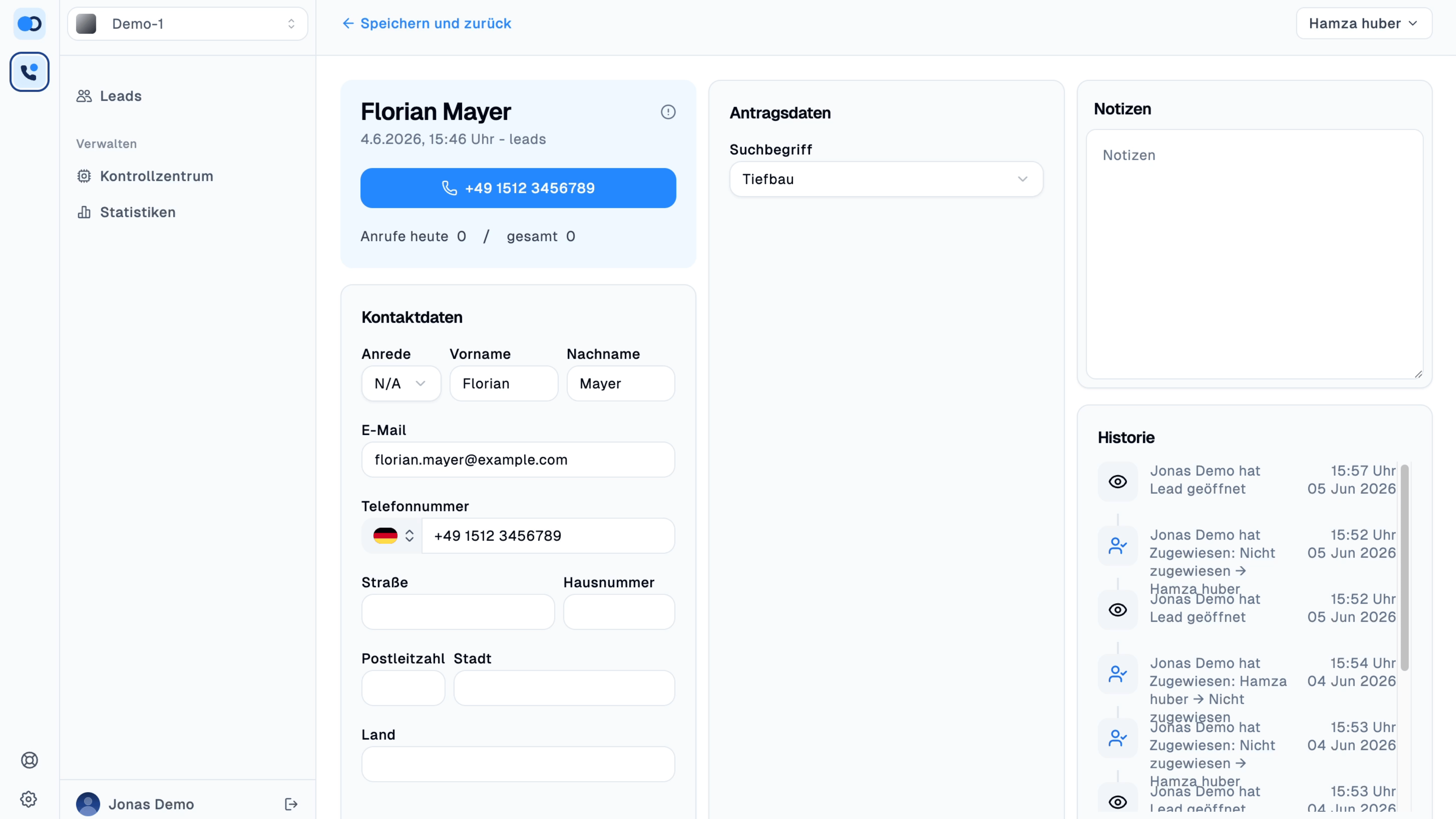
Die Detailansicht öffnet sich, sobald Sie in der Übersicht auf einen Lead klicken.Hier sehen Sie:
- ✅ Kontaktinformationen zum Lead
- ✅ Anfragedaten zum Lead (Kaufpreis, Einkommen, Objekttyp uvm.)
- ✅ Postleitzahl
- ✅ Notizen
- ✅ Aktivitäten-Historie
Notizen
Nutzen Sie das Feld „Notizen“, um interne Informationen, Gesprächsverläufe oder To-dos zu dokumentieren. Notizen sind nicht nutzer abhängig sondern beziehen sich immer auf den Lead. Alle Notizen von jedem nutzer werden hierbei angezeigt.Die Notizen sind nur intern sichtbar und werden automatisch gespeichert.
Lead-Historie
Die Historie zeigt, über welchen Kanal ein Lead ins System gekommen ist sowie alle nachfolgenden Aktionen – mit Zeitstempel und verantwortlicher Person. So ist jederzeit nachvollziehbar, wer wann was gemacht hat. Wichtige Aktionen werden farblich hervorgehoben:Direktanruf starten
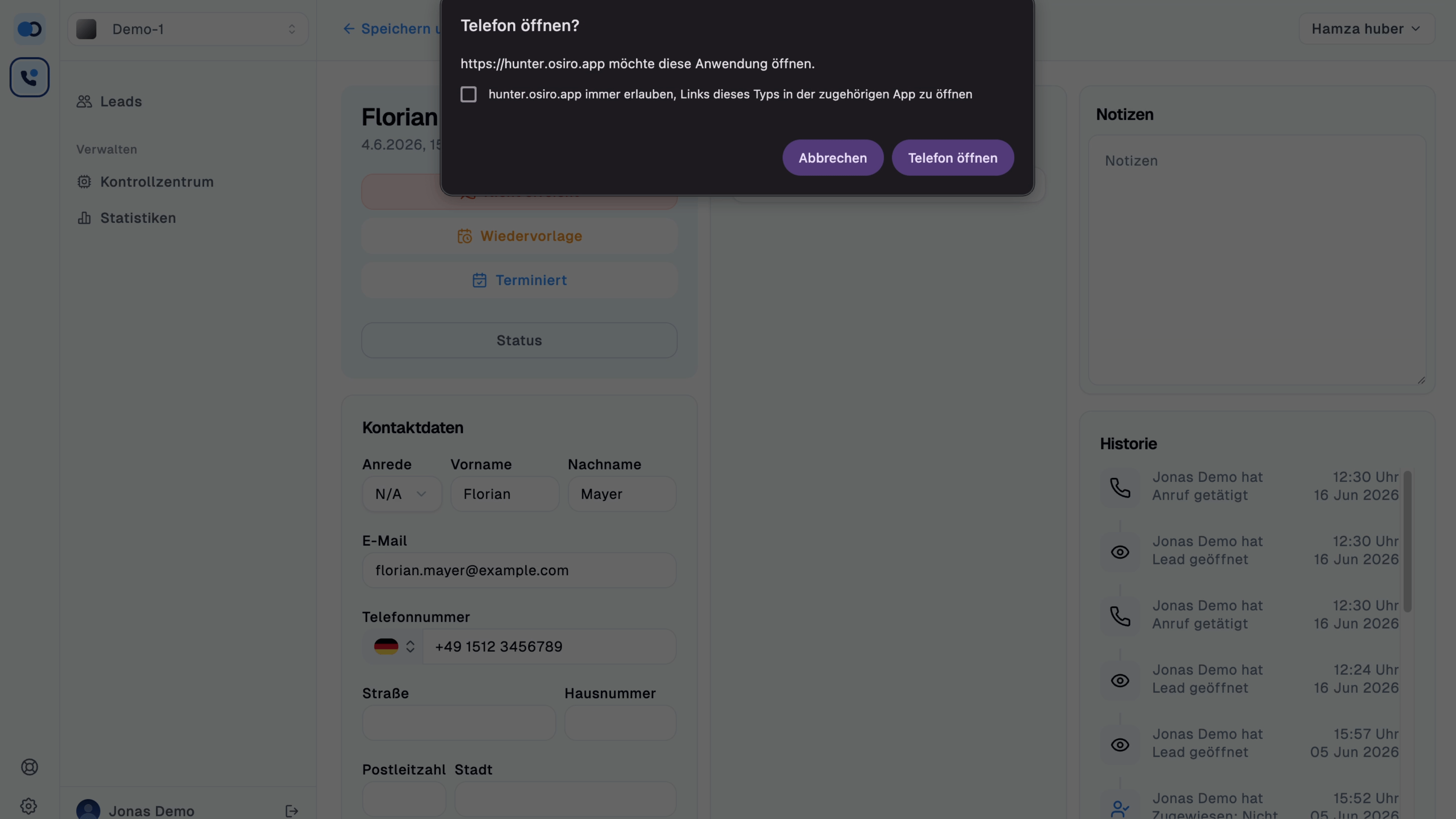
Am linken oberen Rand der Detailansicht finden Sie einen Button mit der Telefonnummer vom Lead, mit dem Sie Leads direkt aus Hunter heraus anrufen können.