

1
Import starten
Wechseln Sie in das Kontrollzentrum von Hunter und klicken Sie oben rechts auf “Import Lead”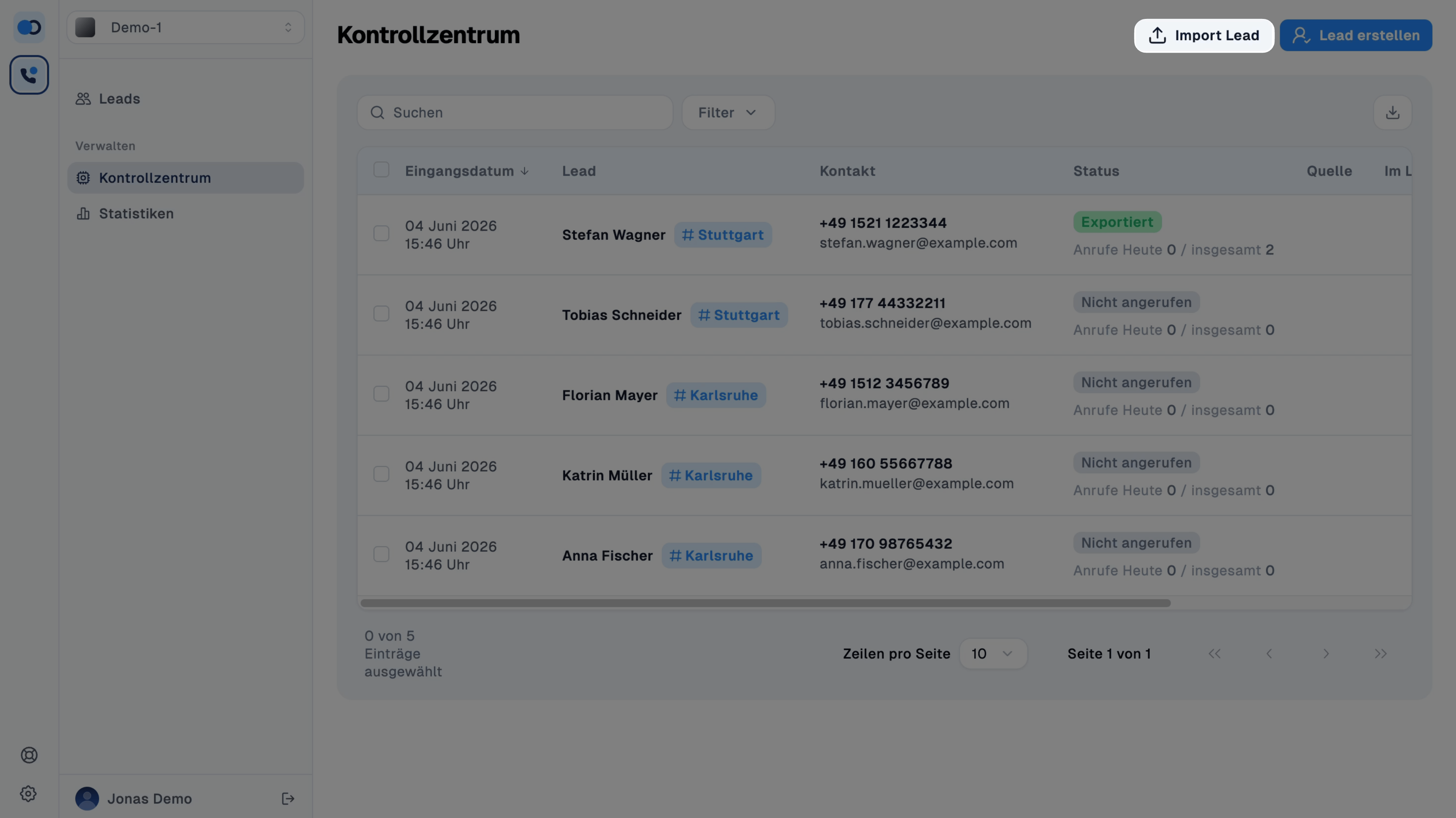
2
CSV-Datei importieren
Ziehen Sie Ihre CSV-Datei per Drag-and-Drop in das Fenster
3
Spalten anpassen
Osiro erkennt Ihre Spalten automatisch. Bei Bedarf können Sie Ihre Spalten aber noch anpassen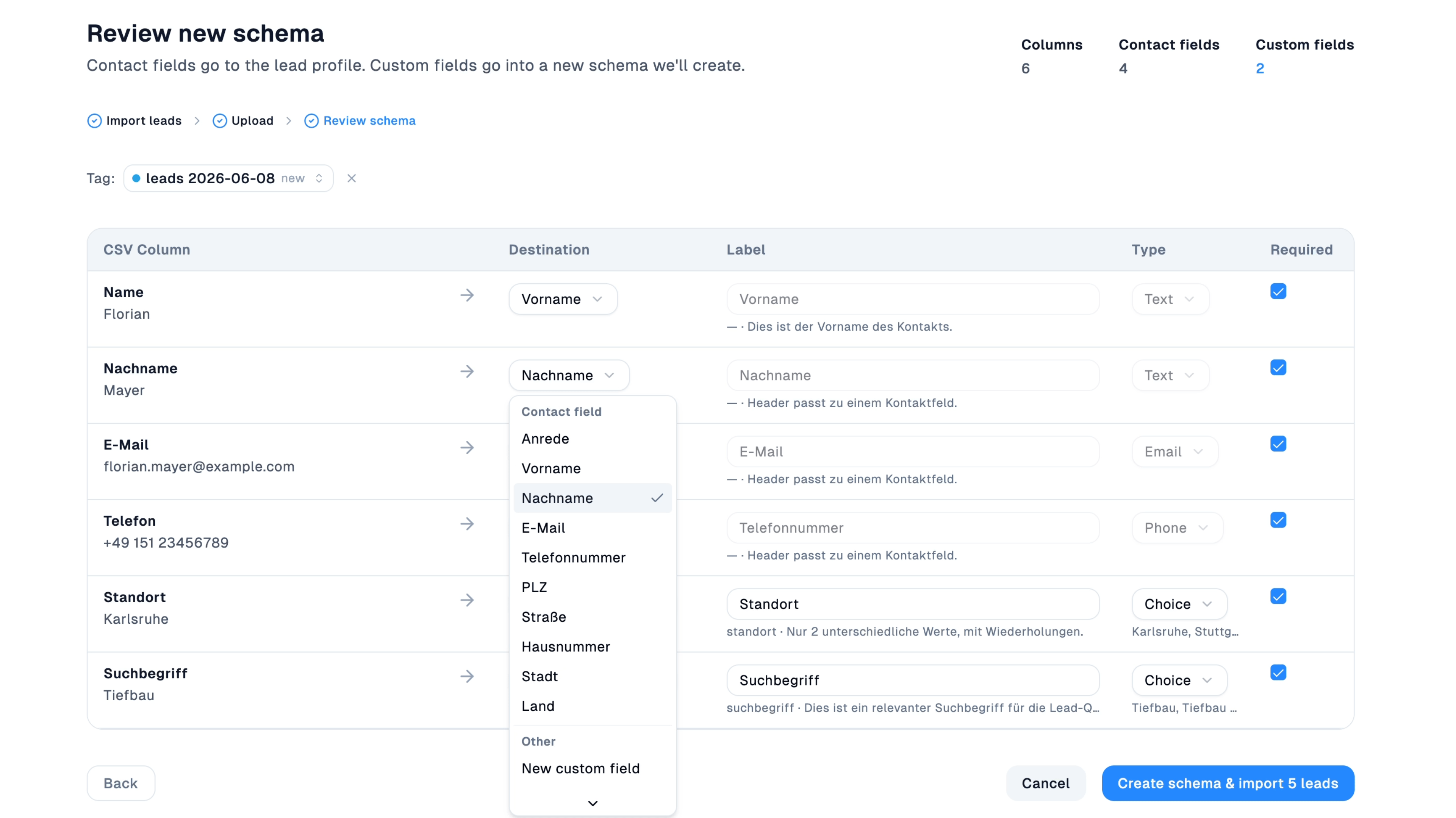
4
Leads importieren
Klicken Sie auf “Create Schema & Import Leads” und anschließend auf “Back to Leads”. Ihre Leads wurden jetzt erfolgreich importiert.
Welches Dateiformat wird für den Import unterstützt?
Welches Dateiformat wird für den Import unterstützt?
Der Lead-Import funktioniert ausschließlich mit CSV-Dateien. Stellen Sie sicher, dass Ihre Datei im
.csv-Format vorliegt, bevor Sie sie per Drag-and-Drop in das Import-Fenster ziehen.Was passiert, wenn Osiro meine Spalten falsch erkennt?
Was passiert, wenn Osiro meine Spalten falsch erkennt?
Osiro erkennt die Spalten Ihrer CSV-Datei automatisch. Sollte die Zuordnung nicht stimmen, können Sie die Spalten im Schritt „Spalten anpassen” manuell korrigieren, bevor Sie den Import abschließen.
Wie kann ich importierte Leads später wiederfinden?
Wie kann ich importierte Leads später wiederfinden?
Sie können beim Import Tags setzen – entweder für die gesamte Liste oder über eine dedizierte Spalte in Ihrer CSV-Datei. So lassen sich die importierten Leads anschließend gezielt filtern und wiederfinden.