

Überblick
Neben dem Funnel und dem Lead-Import lässt sich ein einzelner Lead auch direkt im Kontrollzentrum anlegen – z. B. für einen telefonisch eingegangenen Kontakt oder einen Test-Lead. Der Button Lead erstellen findet sich dort oben rechts neben Import Lead.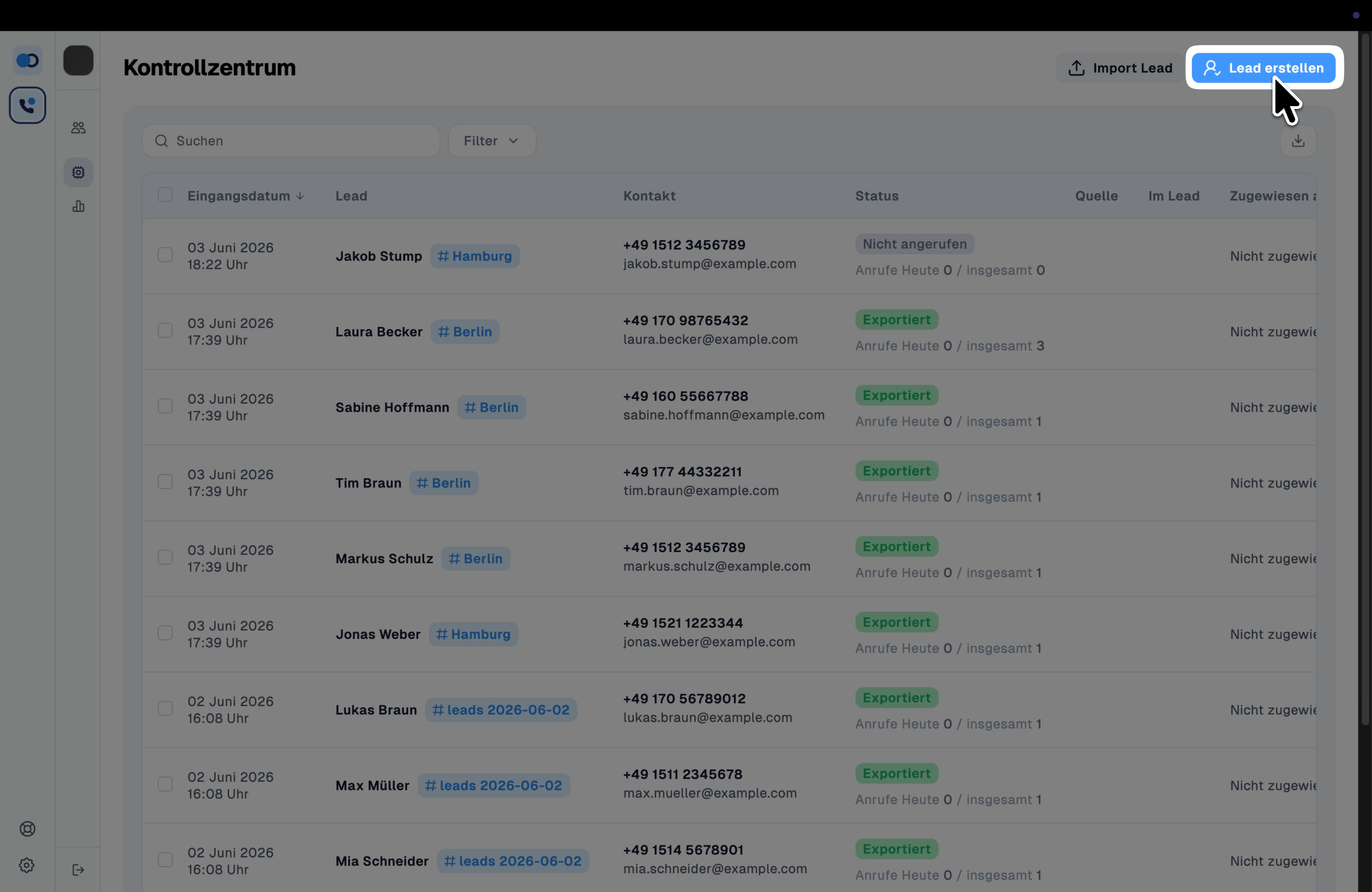
Lead erstellen
1
Basisdaten eingeben
Geben Sie Vorname, Nachname, E-Mail, Telefon und Postleitzahl ein. Optional lässt sich zusätzlich eine Notiz hinterlegen.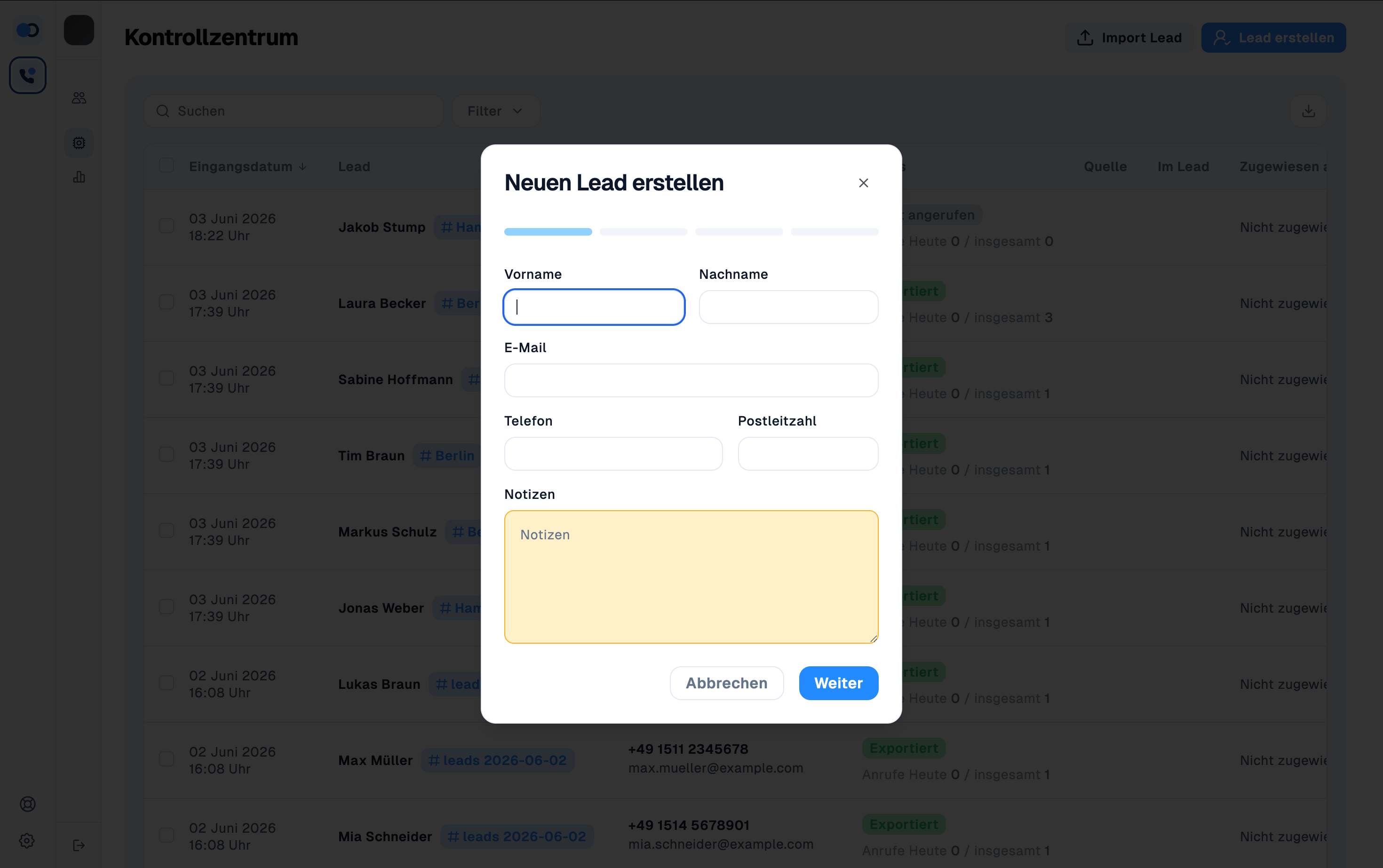
2
Zusatzfelder wählen
Unter Lead-Typ legen Sie fest, welche zusätzlichen Felder der Lead bekommt: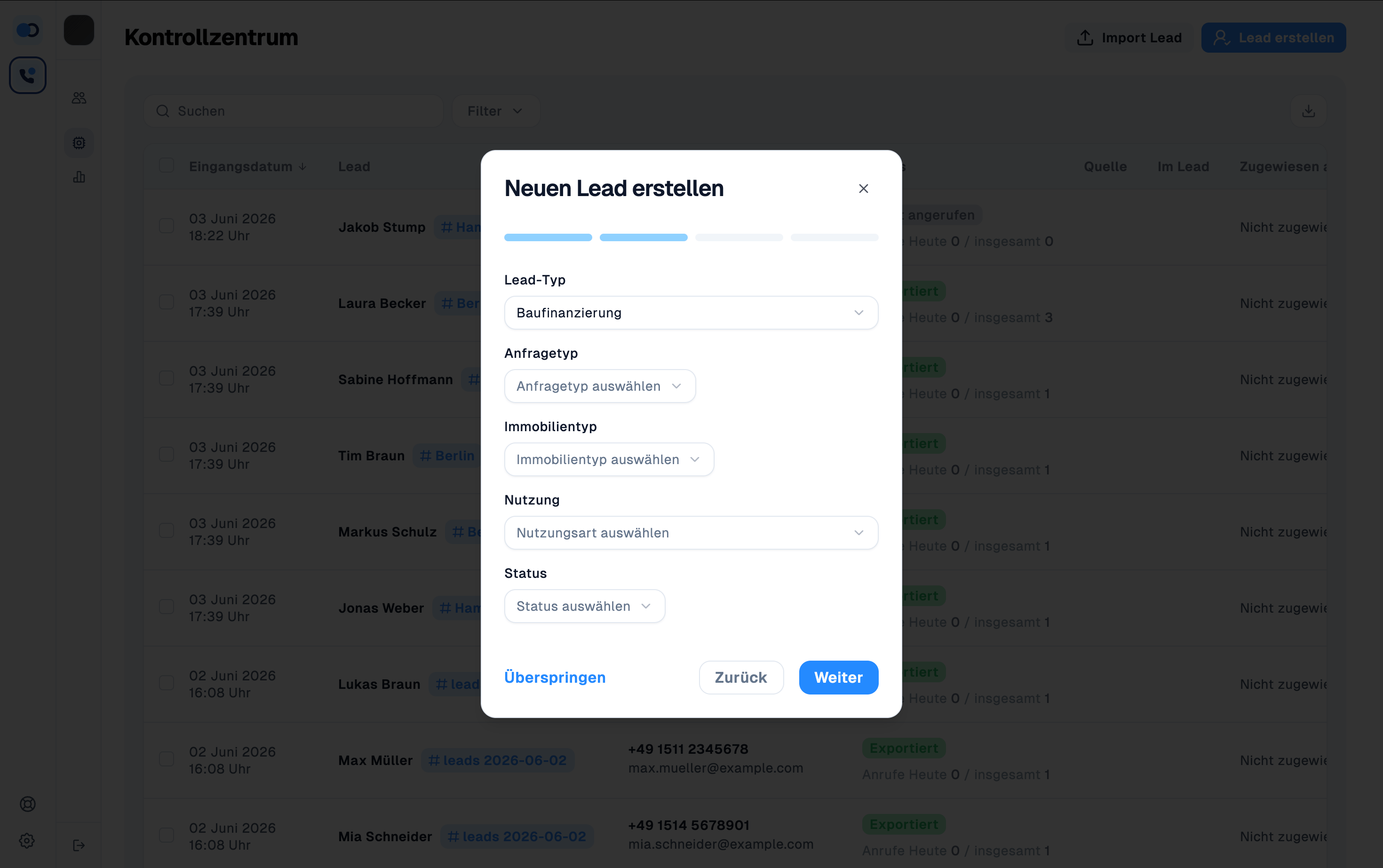
- Ein bestehender Funnel (z. B. „Baufinanzierung”) – übernimmt dessen Anfragefelder als Dropdowns, z. B. Anfragetyp, Immobilientyp, Nutzung und Status. Zur Auswahl stehen die Funnels, die in einer Landing Page eingebettet sind.
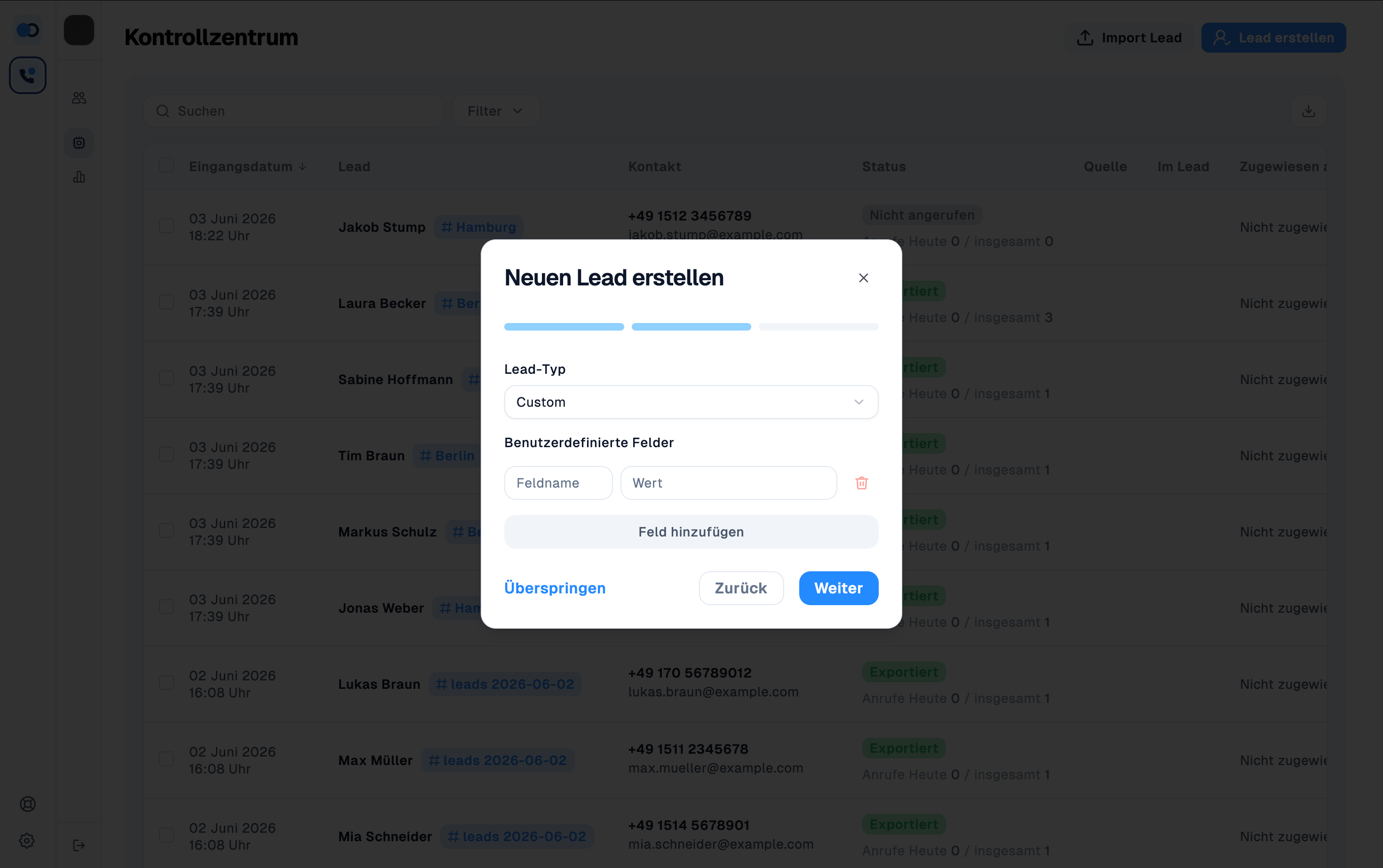
- Custom – Sie legen eigene Feldnamen mit passendem Wert über Feld hinzufügen an.
3
Prüfen & abschicken
Kontrollieren Sie die Basisdaten und die Zusatzfelder und klicken Sie auf Abschicken, um den Lead anzulegen.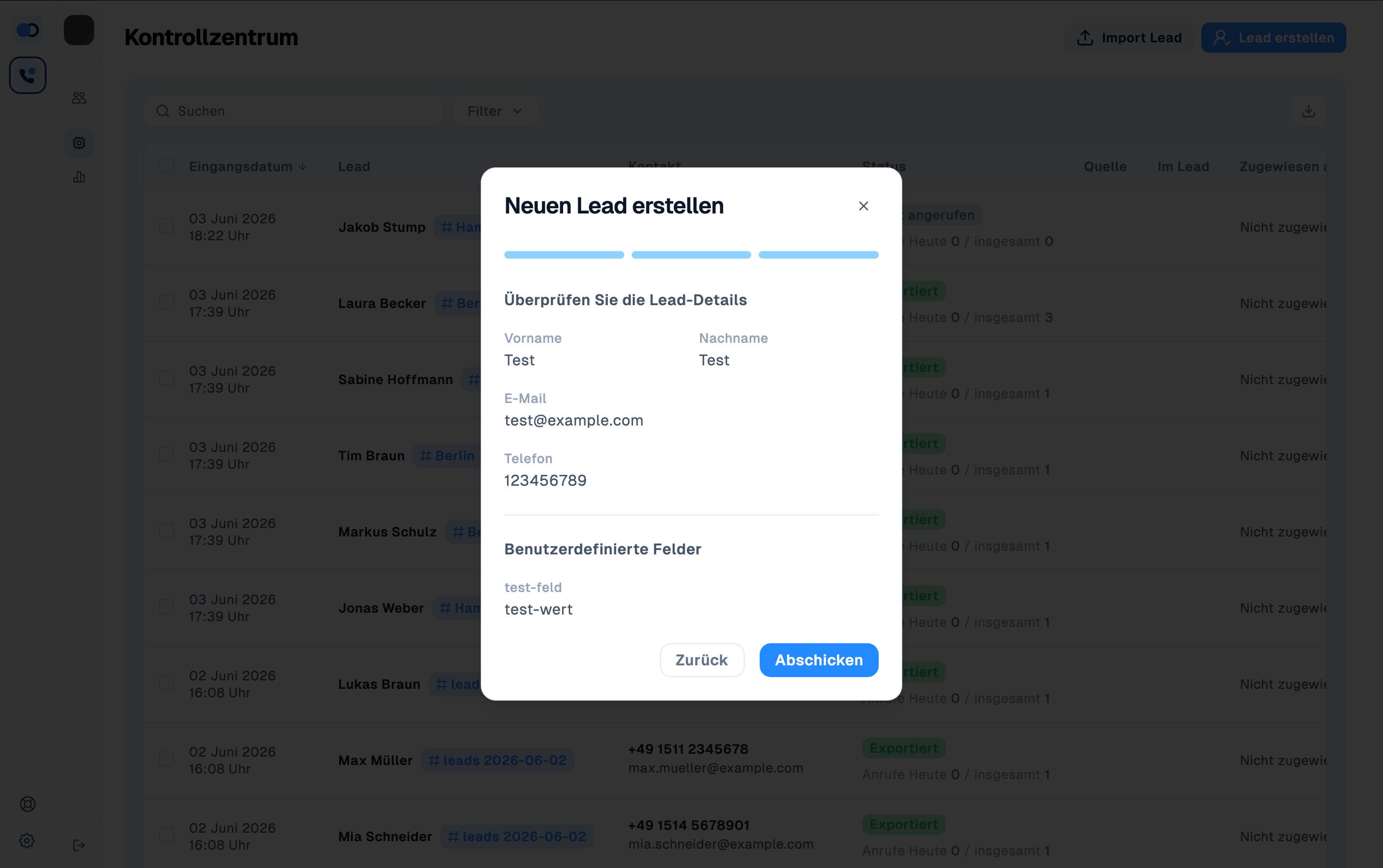
Häufige Fragen
Muss ich alle Felder ausfüllen?
Muss ich alle Felder ausfüllen?
Nein. Nur die Basisdaten im ersten Schritt sind vorgesehen, die Zusatzfelder im zweiten Schritt lassen sich über Überspringen komplett auslassen.
Was ist der Unterschied zwischen den beiden Lead-Typen?
Was ist der Unterschied zwischen den beiden Lead-Typen?
Wählen Sie einen bestehenden Funnel, erhalten Sie dieselben Anfragefelder wie in dessen Formular – praktisch, wenn der Lead inhaltlich zu einem bestehenden Funnel passt. Mit Custom definieren Sie stattdessen frei eigene Feldnamen und Werte.
Welchen Status hat ein manuell erstellter Lead?
Welchen Status hat ein manuell erstellter Lead?
Wird beim Funnel-Typ kein Status ausgewählt, startet der Lead wie jeder neue Lead im Status Nicht angerufen, siehe Lead-Status.