

Das Problem mit klassischen Lead-Listen
In einer klassischen Lead-Liste oder Tabelle landen alle Leads gleich – wer heute angerufen werden muss, wer auf einen Rückruf wartet und wer schon zweimal nicht erreicht wurde, müssen Sie sich selbst merken oder mühsam heraussuchen. Je mehr Leads dazukommen, desto mehr Zeit geht für die Organisation verloren statt fürs eigentliche Telefonieren.Der Unterschied: Hunter zeigt die Aufgabe, nicht nur die Liste
Richtig konfiguriert verwandelt Hunter die Lead-Liste automatisch in eine Tagesaufgabe. Statt selbst zu entscheiden, wer dran ist, taucht der richtige Lead zur richtigen Zeit von selbst unter Meine Aufgaben in der Sidebar auf – genau die Leads, die laut Lead-Scheduler heute fällig sind.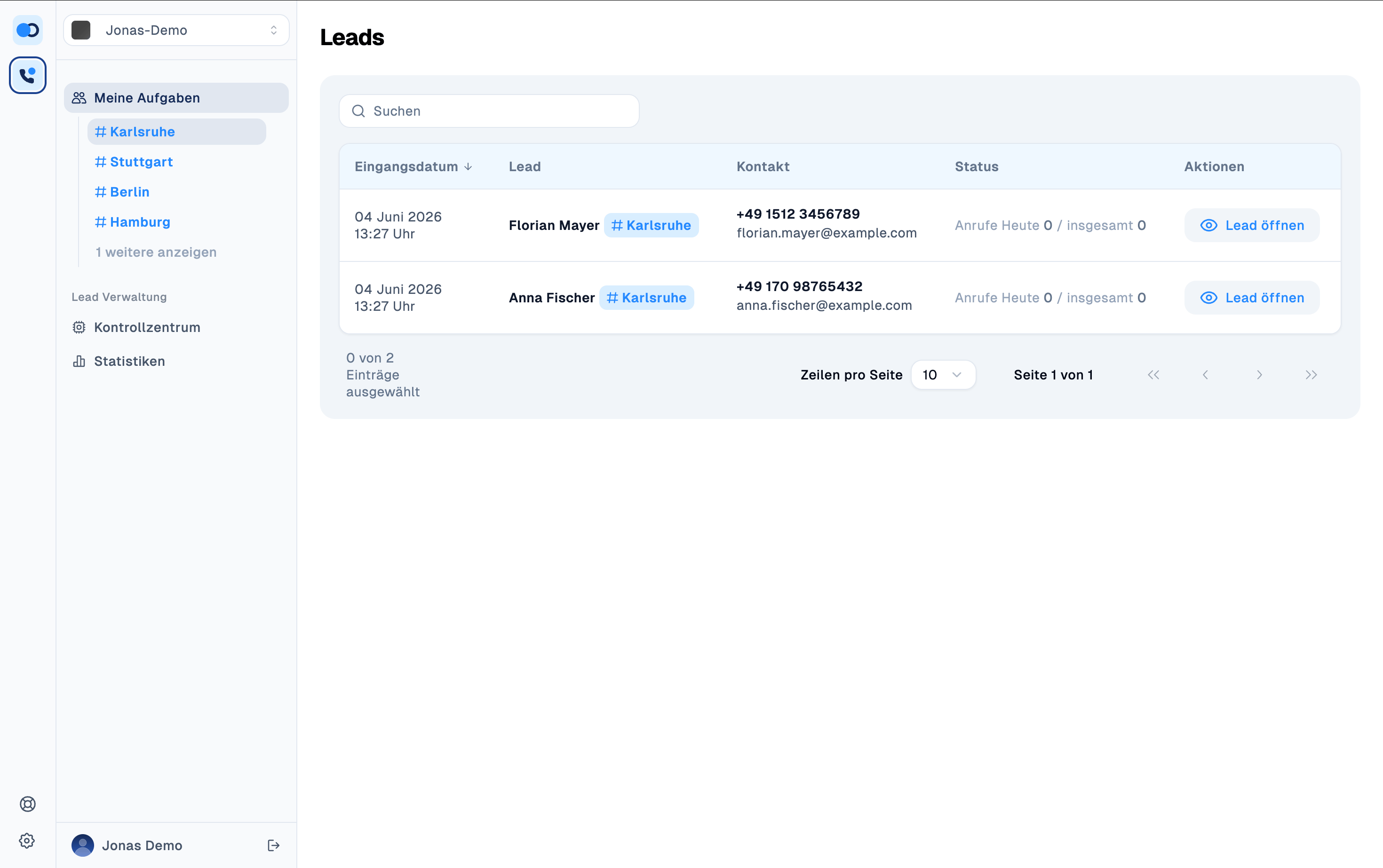
- Ein als Nicht erreicht markierter Lead erscheint automatisch nach dem konfigurierten Intervall wieder – Sie müssen sich kein Datum merken.
- Eine vereinbarte Wiedervorlage wird automatisch hervorgehoben, kurz bevor der Rückruf fällig ist.
- Leads ohne offene Aufgabe bleiben im Hintergrund, statt die Übersicht zuzumüllen.
Voraussetzung: der richtig konfigurierte Lead-Scheduler
Dieser Automatismus steht und fällt mit dem Lead-Scheduler: Er legt fest, nach welcher Zeit ein Lead wieder erscheint. Je genauer die Intervalle zum eigenen Vertriebsprozess passen, desto zuverlässiger zeigt Hunter tatsächlich die richtigen Leads zur richtigen Zeit.Häufige Fragen
Funktioniert das automatische Wiedervorlegen auch ohne eigene Konfiguration?
Funktioniert das automatische Wiedervorlegen auch ohne eigene Konfiguration?
Ja, der einfache Modus des Lead-Schedulers ist immer aktiv und dient als Fallback. Für Ergebnisse, die wirklich zum eigenen Vertriebsprozess passen, lohnt sich aber die Anpassung im erweiterten Modus.
Muss ich trotzdem manuell nach fälligen Leads suchen?
Muss ich trotzdem manuell nach fälligen Leads suchen?
Nein. Fällige Leads – ob durch ein abgelaufenes Intervall oder eine anstehende Wiedervorlage – erscheinen automatisch unter Meine Aufgaben, ohne dass Sie danach suchen müssen.