

Überblick
Im Kontrollzentrum lassen sich Leads jederzeit als CSV-Datei herunterladen, z. B. für eine Weiterverarbeitung außerhalb von Hunter oder als Backup.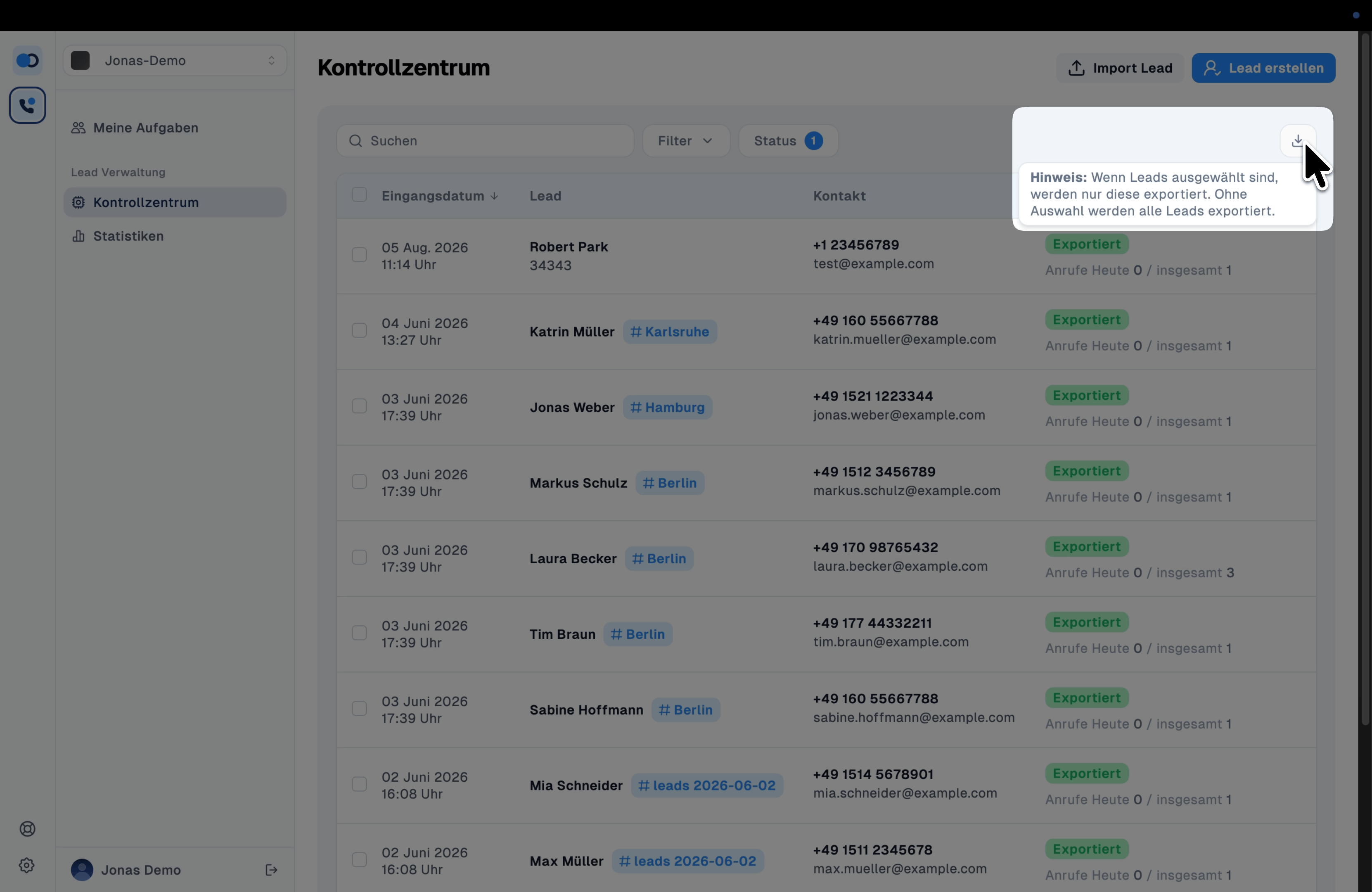
Ohne Auswahl exportiert der Download-Button alle Leads, die der aktuellen Filterung/Suche entsprechen – nicht ausnahmslos alle Leads im System.
Export starten
1
Filtern (optional)
Schränken Sie die Liste über Suche oder Filter ein, wenn nur ein Teil der Leads exportiert werden soll.
2
Leads auswählen (optional)
Setzen Sie Häkchen bei einzelnen Leads, um nur diese zu exportieren. Der Export-Button wechselt dabei zu Exportieren mit der Anzahl der ausgewählten Leads.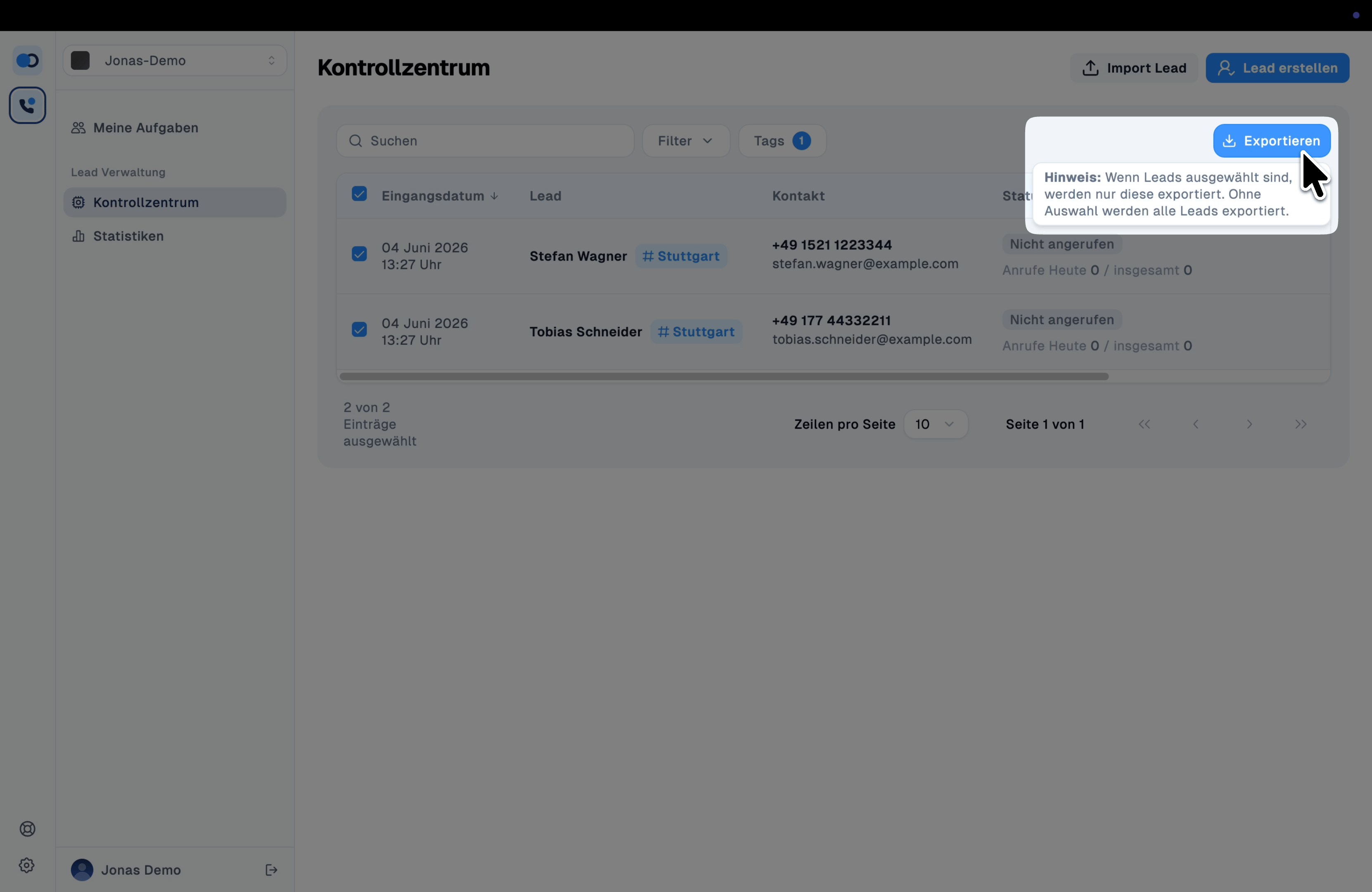
3
Herunterladen
Klicken Sie auf den Download-Button. Die CSV-Datei wird direkt heruntergeladen.
Was ist in der CSV enthalten?
Die exportierte Datei enthält alle Lead-Felder – sowohl die Standardfelder (Kontaktdaten, Status, Tags) als auch individuell angelegte Felder.Häufige Fragen
Werden auch Leads exportiert, die durch einen Filter ausgeblendet sind?
Werden auch Leads exportiert, die durch einen Filter ausgeblendet sind?
Nein. Ohne ausgewählte Leads exportiert der Button genau die Leads, die die aktuelle Suche/Filterung anzeigt – ausgeblendete Leads sind nicht enthalten.
Kann ich nur einzelne Spalten exportieren?
Kann ich nur einzelne Spalten exportieren?
Nein, der Export enthält immer alle Lead-Felder.
Löst der Export automatisch den Webhook lead.exported aus?
Löst der Export automatisch den Webhook lead.exported aus?
Nein. Dieser Webhook bezieht sich auf den Lead-Status „Exportiert” (siehe Lead-Status), nicht auf den CSV-Download.